機能
初心者ガイド
投稿日2026.04.06
更新日2026.04.06
はじめに⑥:便利な設定をする(チーム運用、通知設定など)
SocialDogには、日々の運用をスムーズにするための設定機能が用意されています。本記事では、複数のSNSアカウント管理、チームでの共同運用、通知設定など、運用に役立つ便利な設定を紹介します。
複数のSNSアカウントを管理する
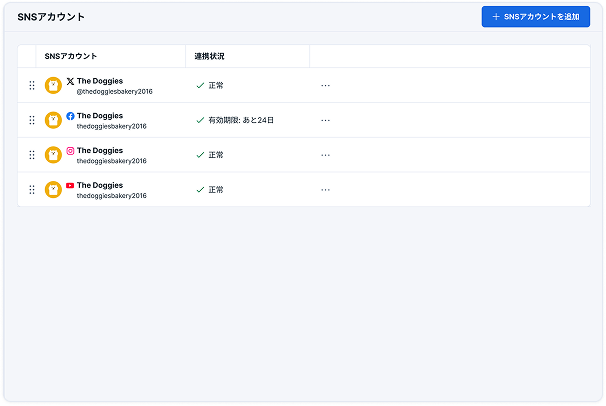
SocialDogでは、SNSアカウントを複数連携して一元管理できます。たとえば、企業の公式アカウントとブランドごとのアカウントなど、複数のアカウントを切り替えながら運用する場合に便利です。
※連携できるアカウント数はご契約のプランにより異なります。上限を増やしたい場合は、連携するSNSアカウント数の上限を増やすをご確認ください。
SNSアカウントを追加する
- 「SNSアカウント」を開きます。
- 「SNSアカウントを追加」をクリックします。
- 連携先のSNSのログイン画面が表示されるので、連携させたいアカウント情報を入力してログインします。
- ログインが完了すると、SNSアカウントの追加が完了します。
連携したSNSアカウントを削除する
- 「SNSアカウント」を開きます。
- 連携しているアカウントの一覧から、削除したいアカウントの「・・・」をクリックし「削除」を選択します。
※ 連携を解除しても、再度連携した場合は、以前の連携期間に取得済みのデータを引き続き閲覧できます。
複数ユーザーでの管理
チームとは
「チーム」は、複数のユーザーでSNSアカウントを共同管理できる機能です。SocialDogに登録すると、各ユーザーごとに「デフォルトチーム」が自動的に作成されます。
チーム・SocialDogアカウント・SNSアカウントの関係は以下のとおりです。
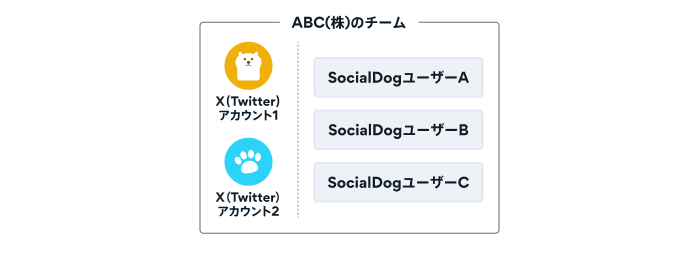
- 1つのSocialDogアカウントは複数のチームに所属できます。
- チームに所属しているユーザー(SocialDogアカウント)は、そのチームに連携されているSNSアカウントの運用(投稿、分析、フォロワー管理など)ができます。
- 同一のSNSアカウントを複数のチームに連携することはできません。
プランを有料プランに変更すると、有料プランの契約はチームに紐づきます。
チームがEnterprise / Businessプランの場合、チームに所属しているユーザー全員がそのプランの機能を利用できます。ただし、他に所属しているチームではEnterpriseプランもしくはBusinessプランの機能を利用できません。
関連記事:
「チーム」の使用例
たとえば、広報担当者3名(Aさん・Bさん・Cさん)で、2つのX(Twitter)アカウントを管理したい場合は、以下のように設定します。
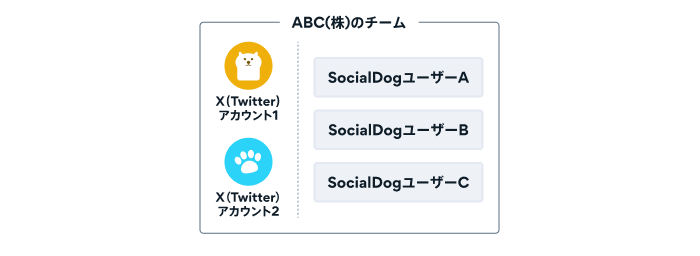
- Aさん(チームの管理者)が、管理したい2つのX(Twitter)アカウントをチームに連携します。
- Aさんが、BさんとCさんをチームに招待します。
- 招待が完了すると、Aさん・Bさん・Cさんの全員が、チームに連携された2つのX(Twitter)アカウントを管理できるようになります。
関連記事:
チームに他のユーザーを招待する
チームに他のユーザーを招待することで、SNSアカウントをチームの複数のメンバーで共同管理できます。最大20名での管理が可能です。
使用できるプラン
チームに他のSocialDogユーザーを招待するには、チームがEnterprise / Businessプランを契約している必要があります。
他のユーザーを招待する手順
- 画面左下のアイコンをクリックします。
- 「チームメンバー」をクリックします。
- 「ユーザーを招待」をクリックします。
- 招待先のメールアドレスとチームにおける役割(管理者・一般ユーザー)を選択します。
- 「招待を送信」をクリックします。
招待された方は、SocialDogから届くメール内のリンクにアクセスし、SocialDogアカウントのパスワードを設定(未登録の場合)または入力(登録済みの場合)することで、チームへの参加が完了します。
チームメンバーの役割を設定する
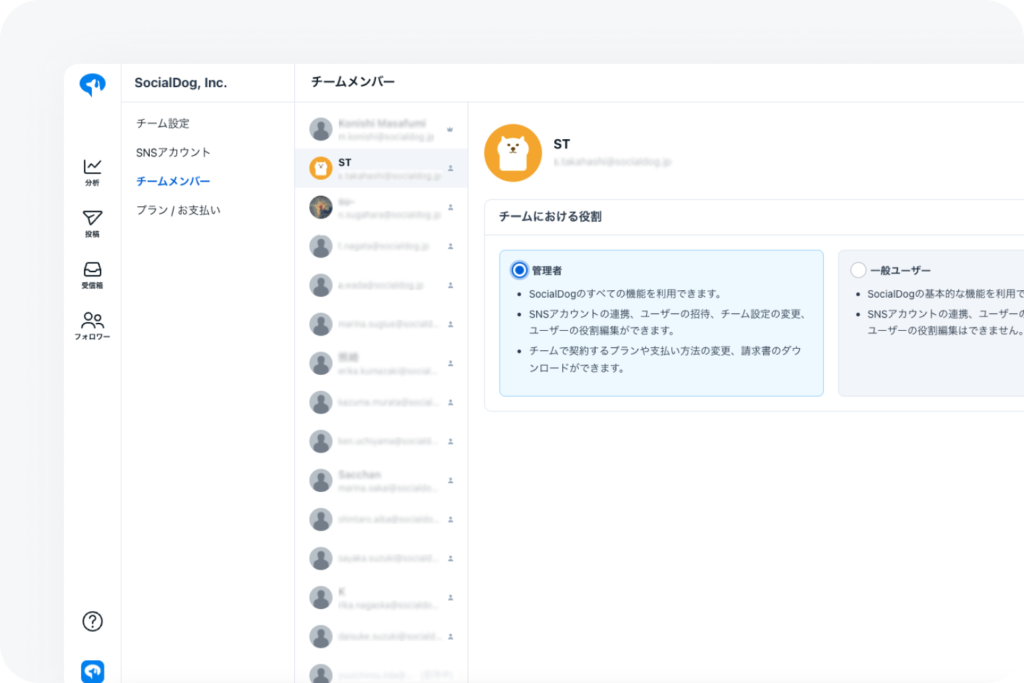
チームのオーナーは、チームメンバーごとに「管理者」と「一般ユーザー」の2種類の役割を設定できます。オーナーは1チームにつき1ユーザーのみで、初期設定ではチーム作成者がオーナーになります。請求もオーナーに紐づきます。
各役割で可能な操作は以下のとおりです。
| 操作 | オーナー | 管理者 | 一般ユーザー |
| 基本機能(分析、投稿、受信箱、フォロワー管理) | 可能 | 可能 | 可能 |
| チーム設定の変更(SNSアカウントの追加、ユーザーの招待、役割の編集など) | 可能 | 可能 | – |
| プラン / お支払い(プラン・お支払い方法の変更など) | 可能 | 可能 | – |
| チームの削除 | 可能 | – | – |
役割を変更するには、画面左下のアイコンから「チームメンバー」を開き、対象ユーザーをクリックして「チームにおける役割」を選択します。この操作はオーナーと管理者のみ可能です。
退職などの理由でオーナーを変更する必要がある場合は、「チームメンバー」画面で現在のオーナーをクリックし、「オーナーの役割を譲渡」から新しいオーナーを選択します。この操作にはオーナー自身のSocialDogアカウントのパスワード入力が必要です。
関連記事:
SNSアカウントごとに投稿権限を管理
チームの所属メンバーそれぞれに対して、SNSアカウントごとに操作できる範囲を制限できます。現在は、予約投稿の作成・編集・削除の権限に対応しています。
SNSアカウントごとの役割
- 投稿編集者:下書きの作成・編集まで可能です。
- 予約投稿の作成や、今すぐ投稿はできません。
- 投稿機能以外(分析、キーワードモニター、フォロワー管理など)は制限なく利用できます。
- SNSアカウント管理者:すべての投稿操作が可能です。
詳しくは以下の表をご確認ください。
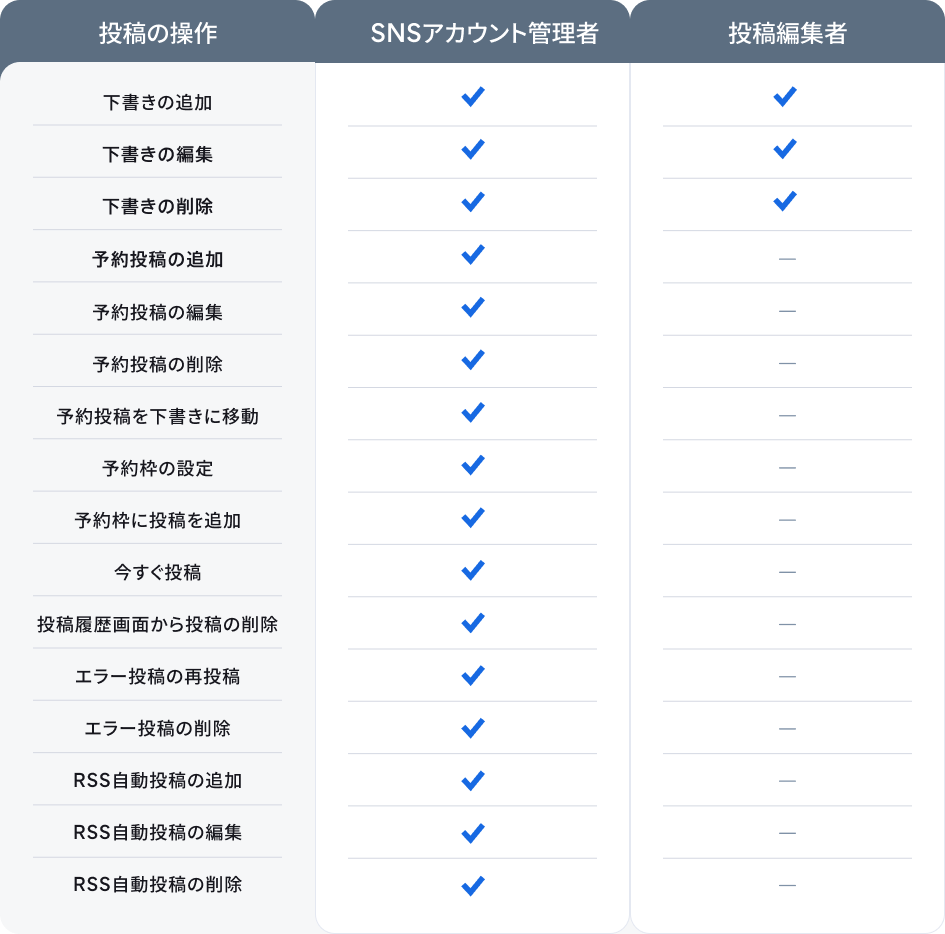
これにより、特定のメンバーには投稿の下書き作成のみを許可し、管理者がチェックしてから実際の投稿を行う、といった運用や、担当外のSNSアカウントへの誤投稿の防止が可能になります。
SNSアカウントを連携した直後は、連携したメンバーが「SNSアカウント管理者」、その他のチームメンバーは「投稿編集者」に自動で設定されます。実際の運用に合わせて、「チームメンバー」画面からSNSアカウントごとの役割を設定してください。
関連記事:
通知設定
SocialDogでは、メール・プッシュ通知・Slackの3つの方法でお知らせを受け取れます。デイリーレポートや予約投稿に関する通知など、運用に必要な情報を見逃さないよう設定しておくと便利です。
通知の設定はすべて「アカウント設定」内の「通知」から変更できます。
メール通知
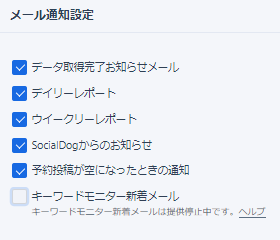
SocialDogからのお知らせをメールで受け取れます。受け取れる通知の内容は以下のとおりです。
- データ取得完了のお知らせ
- デイリーレポート
- ウイークリーレポート
- SocialDogからのお知らせ
- 予約投稿が空になったときの通知
- キーワードモニター新着メール
設定・解除の手順
- 「アカウント設定」内の「通知」を開きます。
- 受け取りたい項目にチェックを入れます(解除する場合はチェックを外します)。
- 「保存」をクリックします。
プッシュ通知
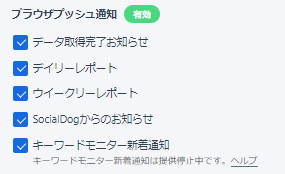
SocialDogからのお知らせをブラウザのプッシュ通知で受け取れます。ページを開いていないときでも通知を受け取れるため、すぐに情報を確認したい場合に便利です。
受け取れる通知の内容は以下のとおりです。
- データ取得完了のお知らせ
- デイリーレポート
- ウイークリーレポート
- SocialDogからのお知らせ
- キーワードモニター新着通知
設定・解除の手順
- 「アカウント設定」内の「通知」を開きます。
- プッシュ通知が「無効」になっている場合は「有効にする」をクリックします。
- 受け取りたい項目にチェックを入れます(解除する場合はチェックを外します)。
- 「保存」をクリックします。
Slack通知
SocialDogからのお知らせをブラウザーのプッシュ通知で受け取れます。ページを開いていないときでも通知を受け取れるため、すぐに情報を確認したい場合に便利です。
受け取れる通知の内容は以下のとおりです。
- デイリーレポート
- ウイークリーレポート
- 新着@ツイート(※Business / Enterpriseプランのみ)
- キーワードモニターの新着通知
※ Slack通知はSNSアカウントごとに設定します。また、privateチャンネルには連携できません。連携したいSlackチャンネルがpublicになっていることをご確認ください。
設定の手順
- 「Slack通知」を開きます。
- 「追加」をクリックします。
- Slackとの連携後、対象のSNSアカウントと通知内容を設定し「追加」をクリックします。
解除の手順
- 「Slack通知」を開きます。
- 解除したい通知の右側の「削除」をクリックします。
- 確認画面で再度「削除」をクリックします。
※ 削除した通知設定は復元できません。
関連記事: