SocialDog × AI
投稿日2026.07.13
更新日2026.10.02
SocialDog × AIで、レポート→次月の投稿予約までを自動化する

SocialDogのレポート出力機能とAIを組み合わせることで、毎月の「成果分析」と「次月の投稿案作成」を効率化できます。この記事では、実際の運用で活用できるプロンプトを2つ、そのまま公開します。
※本記事ではGoogle の生成AI「Gemini」を使用しております。他のAIツールでも応用は可能ですが、出力結果の再現性や本記事のプロンプトとの相性を考慮し、Geminiのご利用を推奨します。

1. STEP1:SocialDogでレポートと一括インポート用CSVを準備する
まず、AIに読み込ませる元データをSocialDogから用意します。
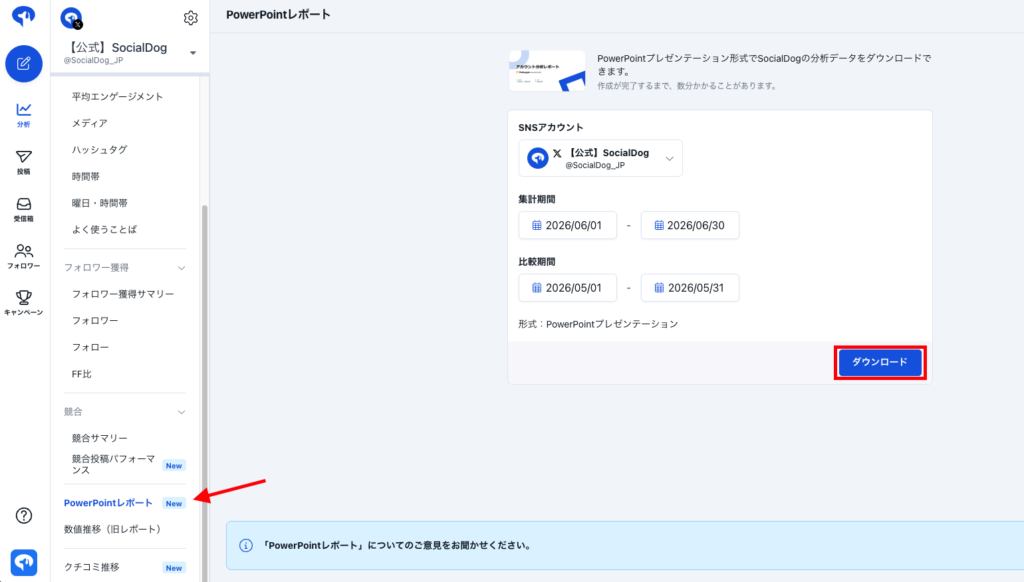
①SocialDogの「PowerPointレポート」機能で、連携しているX(Twitter)・Instagramアカウントの運用データをPowerPoint形式で出力します。(対象プラン:Business・Enterpriseプラン)
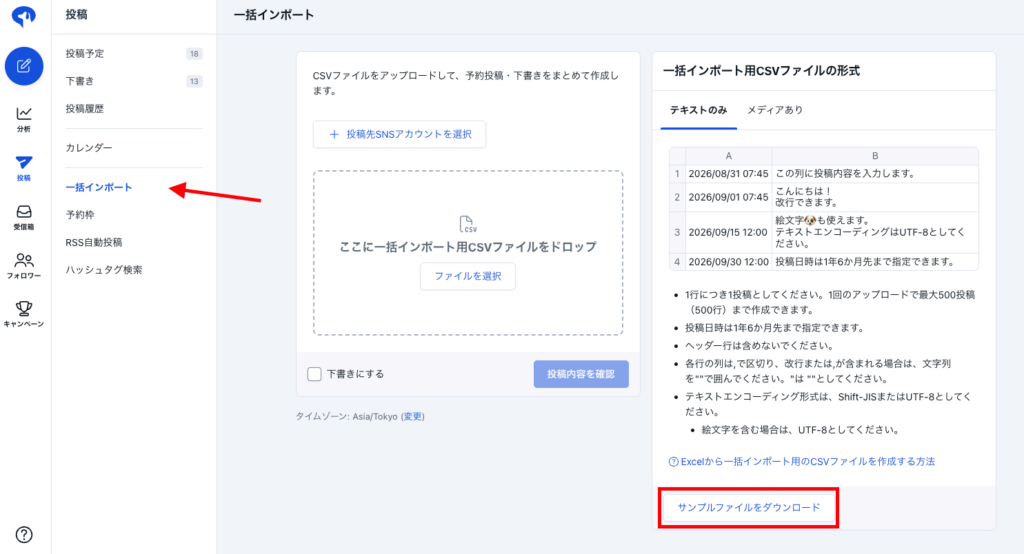
②SocialDogの予約投稿「一括インポート」機能から、サンプルファイルをダウンロードしておきます。このファイルは、レポートをAIに読み込ませて分析した後、STEP3で翌月の投稿案を作成してもらう際の見本となるCSVファイルです。
2. STEP2:レポートをAIに読み込ませて分析する【プロンプト①】
出力したレポート(PowerPoint)をChatGPTやClaudeなどのAIチャットに添付し、以下のプロンプトを送ります。社内で実際に使用しているプロンプトを、そのまま掲載しています。
※「前提」部分(アカウントの目的・ターゲット・運用リソースなど)は、自社の状況に書き換えて活用ください。
あなたはSNSマーケティングの専門家です。
添付した「先月のX(旧Twitter)アカウントレポート」を読み込み、
次月の投稿戦略づくりに活かせるよう、以下の観点で分析してください。
前提
- アカウントの目的:(例)自社サービスの認知拡大・見込み客獲得
- ターゲット:(例)中小企業の経営者・マーケ担当
- 運用リソース:(例)平日1日1投稿
レポート読み取りの確認(最重要)
- 分析を始める前に、添付ファイル(PowerPoint等のレポート)の中身を実際に読み取れているかを必ず確認する
- ファイルを開けない・中の数値やテキストが読み取れない・一部しか読めないなど、レポート内容を適切に取得できない場合は、それらしい分析結果を推測や一般論で作成しない
- その場合は「添付レポートの内容を適切に読み取れませんでした」という旨を明確に返信し、(分かれば)読み取れなかった原因や、データをテキストやCSVで再共有してほしいなどの対処案を伝える(読めていないまま分析を進めない)
数値の読み取りルール(必ず確認する)
レポート内の主要指標では、基本的に以下の形式で数値を読み取ること
- 上段の大きな数値:対象期間(今月)の実績値
- その下に表示されている数値:比較期間との差分(増減値)。比較期間そのものの実績値ではない
- レポート内の矢印記号(↑・↓)は、数値の一部や数字の「1」ではなく、増減方向を示す重要な情報である
- PDFや画像読み取り時に、矢印を「1」「I」「−」などと誤認識しないよう、数値の横にある記号を必ず確認する
差分値の読み取り:
- 「↑ 数値」の場合:→ 今月実績が、比較期間の実績よりその数値分だけ増加したと読む
- 「↓ 数値」の場合:→ 今月実績が、比較期間の実績よりその数値分だけ減少したと読む
例:
インプレッション
今月:31,059
↑5,950
→ 「比較期間より5,950増加し、今月は31,059だった」と解釈する
→ 「比較期間が5,950だった」とは解釈しない
分析前に、主要指標について「今月実績値」と「比較期間との差分値」を混同していないか確認すること
前月実績値を算出する必要がある場合は、
- 増加の場合:今月実績値 − 増加分
- 減少の場合:今月実績値 + 減少分
で計算すること
差分値を比較期間の実績値として扱わないこと。数値比較・評価・改善提案は、必ず「今月実績値」と「前月比の増減」を分けて記載すること。
分析してほしいこと
- 全体サマリー:フォロワー数・インプレッション・エンゲージメント率などの主要指標が、前月と比べてどう変化したか。数字から読み取れる「今のアカウントの状態」を一言で
- 伸びた投稿 / 伸びなかった投稿:反応が良かった投稿TOP3とその共通点(テーマ・形式・投稿時間・文体など)、反応が薄かった投稿の傾向と、考えられる理由
- コンテンツ傾向:どんなテーマ・形式(テキスト/画像/動画/リンク等)が相性が良いか
- 投稿のタイミング:反応が良い曜日・時間帯の傾向
- 次月に向けた示唆:「続けるべきこと」「やめる・減らすこと」「新しく試すこと」を箇条書きで
出力形式(厳守)
- スライド・プレゼン資料・PowerPoint/Googleスライドなどの「レポート資料」は絶対に作成しないこと。求めているのはテキストのみです。
- 図・表・画像・ファイル出力は一切不要。チャット上のテキスト(箇条書き)だけで回答すること。
- 「スライドにまとめましょうか?」等の提案・確認も不要。
- 専門用語は避け、平易な言葉で書く
- 各項目は結論ファースト・箇条書き中心で簡潔に
- 最後に「次月の方針」を3行以内でまとめる
- (再確認)スライドやレポートファイルを生成しないこと。出力するのは”テキストの分析結果”のみ。
3. STEP3:分析結果をもとに次月の投稿案を作成する【プロンプト②】
STEP2の分析結果が出たら、同じチャットの続きで、STEP1でダウンロードしたCSVファイル(一括インポート用フォーマット)を添付し、以下のプロンプトを送ります。
※「前提」部分(アカウントの目的・ターゲット・運用リソースなど)は、自社の状況に書き換えて活用ください。
あなたはSNS運用の専門家です。
さきほどの「先月レポートの分析結果」と、添付したCSVファイルをもとに、
次の1か月分のX(Twitter)投稿案を作成し、
添付CSVの形式に従って投稿案を出力してください。
前提
- アカウントの目的:(例)自社サービスの認知拡大・見込み客獲得
- ターゲット:(例)中小企業の経営者・マーケ担当
- 運用リソース:1日1投稿(対象月の日数分の行を作成)
- トーン&マナー:添付した「先月の投稿文」を参照し、文体・語尾・言い回し・絵文字の使い方(種類・量・位置)・ハッシュタグの付け方などのトーンを揃える
- (補足)丁寧だが堅すぎない、専門用語は控えめ、といった既存の方針はベースとして踏まえる
- 先月になかった表現や絵文字を新たに多用せず、これまでのアカウントの雰囲気に寄せる
作成方針(先月の分析結果を反映)
- 「続けるべきこと」は積極的に投稿案へ反映する
- 「やめる・減らすこと」は避ける
- 「新しく試すこと」を週1回程度のペースで織り込む
- 反応が良かった曜日・時間帯を優先して投稿日時を割り当てる
- テーマや形式が偏らないよう、月全体でバランスを取る
- 「本日は月曜日」など曜日・日付に言及する投稿を作る場合は、必ずカレンダーで対象日の実際の日付と曜日が正しいかを確認してから投稿文を作成する(思い込みで曜日を書かない/日付と曜日の不一致を絶対に作らない)
- 投稿案を作成したら出力前に必ずセルフチェックを行い、誤字・脱字・変換ミス・不自然な日本語・絵文字の文字化けがないか全行を見直し、見つかった場合は修正してから出力する
- 特に固有名詞の表記揺れ・誤記がないかを確認する
- チェックはあくまで内部で行い、最終出力には指摘やチェック結果のコメントを含めず、修正済みの完成版のみを出力する
禁止事項(必ず守ること)
- まだ公式に発表していない新機能・新商品・今後のリリース予定を前提にした投稿を作らない(架空のリリース告知・予告をしない)
- 公開予定のない記事・存在しないブログなどへのリンクや誘導を含めない
- 事実確認できない情報(数値・実績・事例・引用など)は投稿に含めない
- URLやリンクは、実在が確認できるもの以外は記載しない(不明な場合はリンクを入れず、本文のみにする)
- 不確かな場合は推測で補わず、その投稿案は「要素のみ(リンク・固有名詞なし)」で出力する
- カレンダーで未確認のまま、曜日や日付(例:「本日は月曜日」「今日は◯日」)を投稿文に含めない
出力形式(重要)
出力方法は、Googleスプレッドシートへの直接コピー&ペーストに完全最適化した「TSV(タブ区切り)形式」のデータとし、コードブロック(tsv ~ )で囲んで出力すること。
【貼り付け時の崩れを防ぐための厳格ルール】
- 投稿文に【紹介:〇〇】や【Tips:〇〇】といった事前説明、カテゴリ分類のテキスト(先頭のブラケット表記)は本文に一切含めず、そのまま投稿できる文章から開始すること。
- A列(投稿日時)とB列(投稿内容)の間は「タブ(Tab)」で区切ること。
- 投稿内容の文章中に「改行」が含まれる場合は、B列の文字列全体を必ずダブルクォーテーション(”)で囲むこと。文章中のダブルクォーテーション自体は(””)にエスケープすること。
- 文章中に「改行」が含まれない場合は、ダブルクォーテーションで囲まずに出力すること。
- スプレッドシートのA1セルを選択してそのまま貼り付け(Ctrl+V / Cmd+V)した際、セル内改行が維持されたまま綺麗に2列(A列:投稿日時、B列:投稿内容)に分かれ、かつ余分な空行(空白の行)が発生しない形式にすること。
- データ行の間に不要な空行を入れず、データの先頭や末尾にも余分な改行コードを付けないこと。
【構成ルール】
- 1投稿=1行(セル内改行を除く)とし、対象月の日数分を出力すること。
- A列「投稿日時」:YYYY/MM/DD HH:MM 形式(例 2026/07/01 08:00)とする。
- B列「投稿内容」:実際にそのまま投稿できる完成形のテキスト(140字以内、絵文字・改行を含めてよい)とする。「〜について投稿」などの説明文は厳禁とする。
- 投稿日時は、分析結果で反応が良かった曜日・時間帯を優先し、1日1投稿で重複しないよう設定すること。
- テキストエンコーディング形式はUTF-8(絵文字対応)とすること。
※チャットの最終出力には、挨拶、前置き、解説、見出し、確認コメントなどを一切含めないこと。コードブロックで囲まれたデータ部分(TSVテキスト)のみをダイレクトに出力すること。
4. STEP4:次月の投稿案をSocialDogに一括予約する
出力された投稿案のコードをコピーし、Googleスプレッドシートに貼り付けます。場合によってコードが崩れて出力される可能性もあるため、STEP1でダウンロードした一括インポート用CSVのフォーマットに合わせて適宜整えましょう。

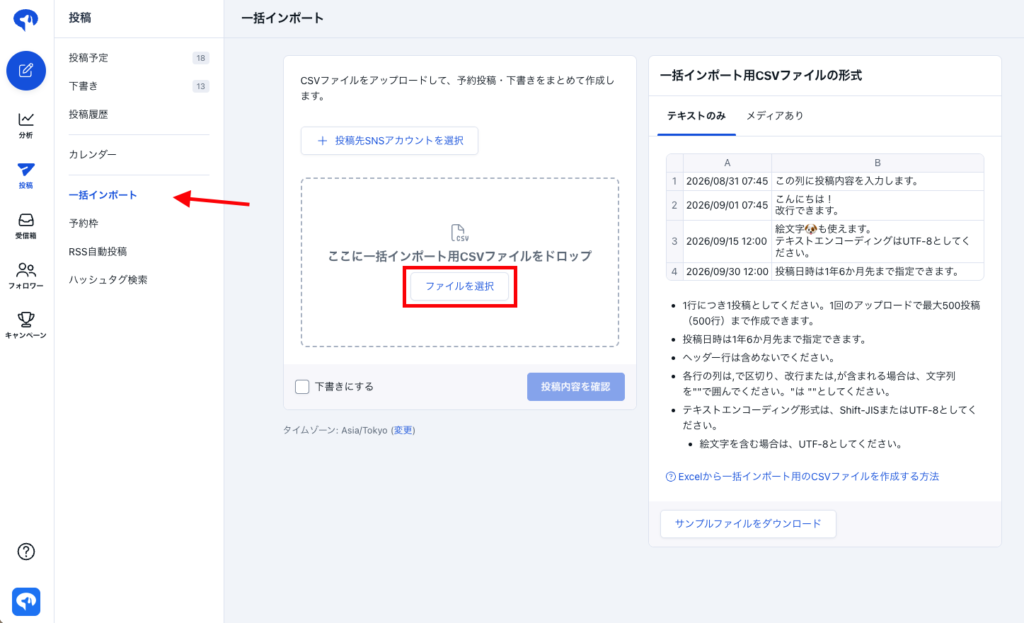
準備ができたらGoogleスプレッドシートをCSVダウンロードし、SocialDogの予約投稿「一括インポート」機能からアップロードします。これで次月1ヶ月分の投稿予約が一度に完了します。
5. 運用する際に気をつけたいポイント
プロンプトはかなり細かくルールを書き込んでいますが、AIが出した結果をそのまま公開・アップロードするのはおすすめしません。実際に使う際は、次の点を確認してください。
- プロンプトの「前提」部分(アカウントの目的・ターゲット・運用リソース・トーン&マナー)は、自社の状況に置き換えて使う
- 分析結果の数値が、実際のレポートの数値と合っているか目視で確認する
- 投稿案の中に、事実と異なる情報(未発表の商品や機能への言及など)が混ざっていないか確認する
- 曜日・日付の記載がある投稿は、実際のカレンダーと一致しているか再確認する
6. まとめ
SocialDogの「レポート自動作成機能」と「一括インポート」機能でデータの出力・登録を仕組み化し、「分析」と「次月の投稿案作成」はAIに任せることで、毎月のPDCAサイクルを大きく効率化できます。
ぜひ参考にしてみてください。
「レポート自動作成」と「一括インポート」の詳しい操作方法は、PowerPointのレポートを作成する、CSVファイルで投稿を一括インポートするをご確認ください。