SocialDog機能ガイド
キャンペーン
投稿日2026.04.15
更新日2026.05.15
フォロー&リポスト(リツイート)キャンペーンを実施する
キャンペーン.png)
フォロー&リポスト(リツイート)キャンペーンは、主催アカウントのフォローと、キャンペーン投稿のリポスト(リツイート)を応募条件とするX(Twitter)キャンペーンです。参加のハードルが低く、リポスト(リツイート)によってフォロワー以外のユーザーにも情報が届くため、短期間での認知拡大やフォロワー獲得に最適です。
SocialDogの「キャンペーン」機能を使えば、キャンペーンの作成から応募者の収集、抽選、当選者へのDM(ダイレクトメッセージ)送信までをSocialDog上で一元管理できます。
この記事では、SocialDogを使ったフォロー&リポスト(リツイート)キャンペーンの進め方を、準備から当選連絡まで順を追って解説します。
※「キャンペーン」機能は、Business・Enterpriseプランで利用できます。
SocialDogの「キャンペーン」機能でできること
「キャンペーン」機能では、以下の一連の作業をSocialDog上で完結できます。
応募条件の設定
キャンペーン参加者にフォローを求めるX(Twitter)アカウントと、リポスト(リツイート)を求める投稿を指定し、応募受付期間を設定します。
リポスト(リツイート)対象の投稿は、SocialDog上の予約投稿から選択するか、新規に作成して使用します。
応募者の自動収集
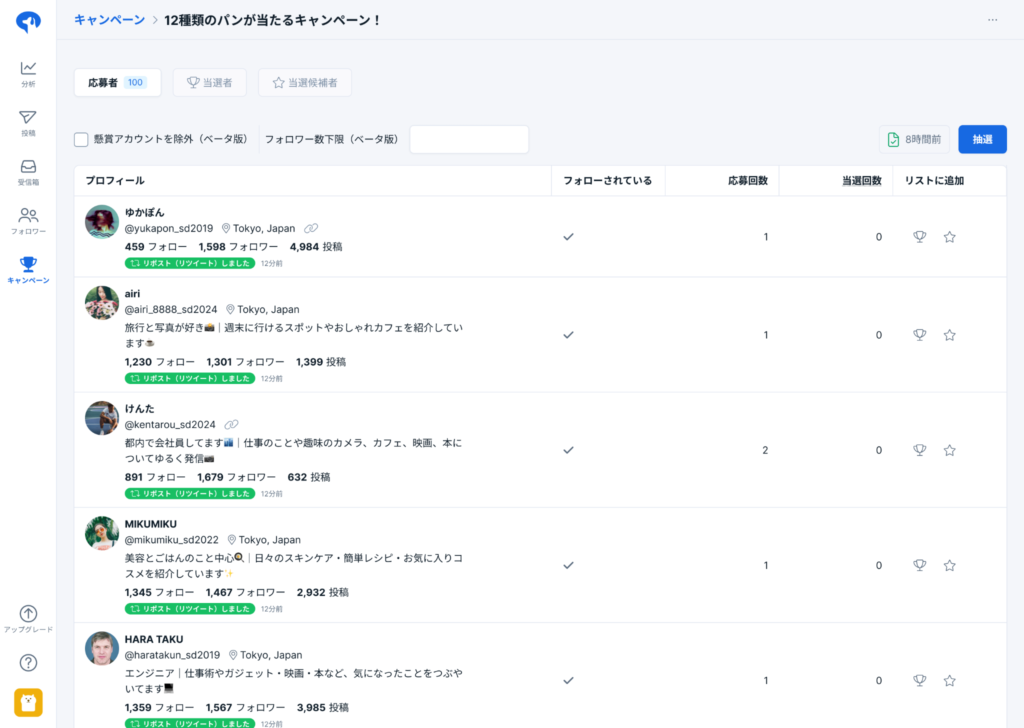
応募受付期間中、SocialDogが自動的に応募者を収集します。指定した投稿をリポスト(リツイート)し、かつ指定したX(Twitter)アカウントをフォローしているユーザーが応募者リストに表示される仕組みです。
リストは応募受付期間中も随時確認できます。
抽選
応募者リストから、「当選者」と「当選候補者」の人数をそれぞれ指定して抽選を行うことができます。当選候補者を同時に抽選しておけば、当選者に欠員が出た場合の繰り上げ当選にも対応可能です。
抽選機能を使わず、手動で当選者を選定する方法もあります。
まとめてDMを送信
当選者全員に同じテキストのDMを一括送信できます。メッセージには個別のギフトコードを埋め込めるため、当選連絡からプレゼント配布までSocialDogで完結します。
キャンペーン実施の流れ
フォロー&リポスト(リツイート)キャンペーンは、以下の流れで実施します。
- SocialDog上でキャンペーンを作成する
- キャンペーン用の投稿を作成し、応募条件を設定する
- 応募受付期間中、応募者リストを確認する
- 応募受付期間終了後、抽選を実行する(または手動で当選者を選定する)
- 当選者にまとめてDMを送信する
以降、各ステップの操作方法を解説します。
STEP 1:キャンペーンを作成する
キャンペーンを作成すると、応募受付期間になった時点で自動的に応募者の収集が始まります。
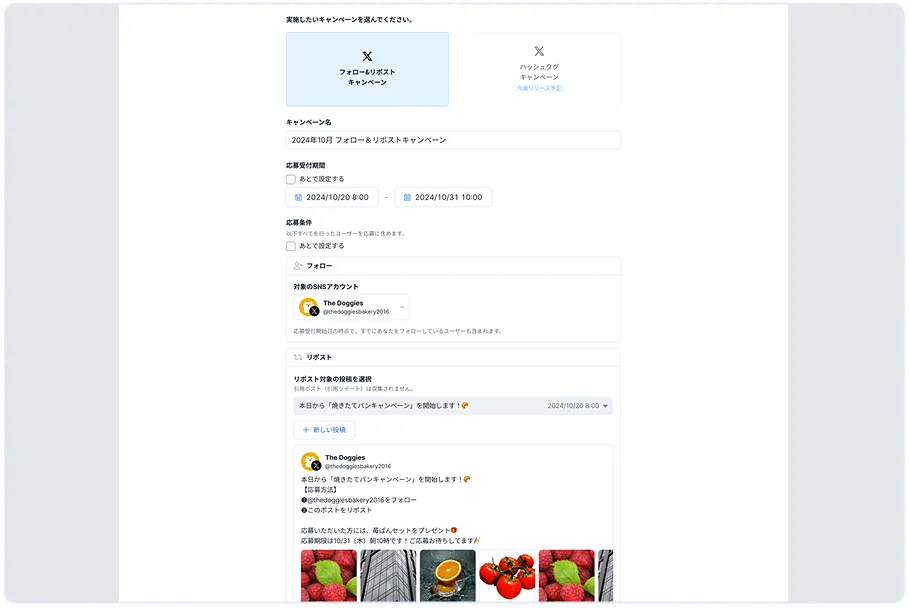
- メニューから「キャンペーン」をクリックします。
- 「新しいキャンペーン」をクリックします。
- 「フォロー&リポストキャンペーン」をクリックします。
- 以下の情報を入力します。
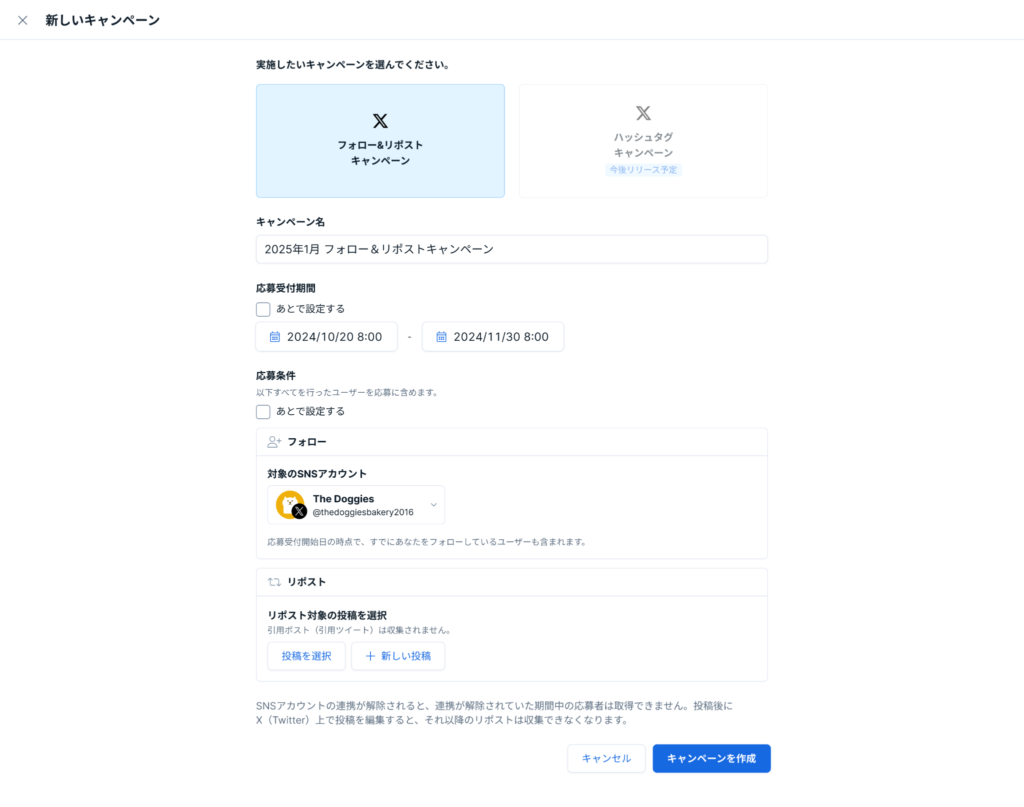
- キャンペーン名:SocialDog内での管理用の名前です。キャンペーン参加者には表示されません。
- 応募受付期間:設定した期間内にリポスト(リツイート)したユーザーを応募者として収集します。応募受付期間の開始前からフォローしているユーザーが期間内にリポスト(リツイート)した場合も、収集の対象です。
- 応募条件:フォローを求めるX(Twitter)アカウントと、リポスト(リツイート)を求める投稿を指定します。SocialDog上で作成した予約投稿を選択するか、新しく予約投稿を作成してください。X(Twitter)上にすでに公開された投稿や広告投稿は選択できません。
- 「キャンペーンを作成」をクリックします。
キャンペーンは実施のたびに新しく作成する必要があります。
キャンペーンの設定を変更する
作成済みのキャンペーンの設定(キャンペーン名、応募受付期間、応募条件)は、あとから変更が可能です。
- メニューから「キャンペーン」をクリックします。
- 変更したいキャンペーンの行の末尾にある「・・・」をクリックします。
- 「キャンペーンを編集」をクリックします。
- 変更したい内容を設定し、「保存」をクリックします。
設定変更にあたっては、以下の点にご注意ください。
- すでに応募受付が開始している状態で設定を編集すると、「応募者」リストは新しい応募条件を満たすユーザーの一覧に更新されます。ただし、「当選者」「当選候補者」リストの内容はそのまま維持されます。
- 応募条件として設定した投稿が公開されると、応募条件の変更はできなくなります。別の投稿でキャンペーンを実施したい場合は、新しくキャンペーンを作成してください。
- 現時点では、一度作成したキャンペーンを削除することはできません。内容をご確認のうえキャンペーンを作成してください。
STEP 2:応募者を確認する
応募条件を満たしたユーザーは、応募者リストに自動的に追加されます。リストは応募受付期間中でも確認可能です。
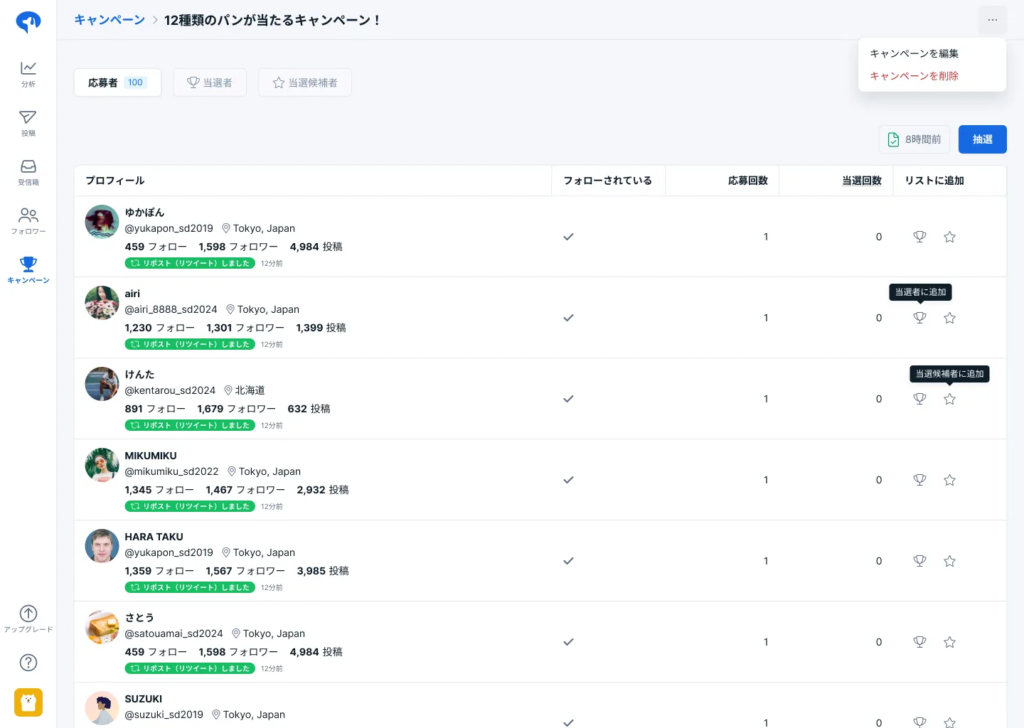
- メニューから「キャンペーン」をクリックします。
- 応募者を確認したいキャンペーンの行にある「応募者」をクリックします。
応募者リストの反映に関して、以下の点にご注意ください。
- ユーザーがフォローまたはフォロー解除してから応募者リストに反映されるまでには、しばらく時間がかかります。フォローを解除したユーザーは、しばらくの間は応募者リストに表示されたままになることがあります。
- リポスト(リツイート)したユーザーについては、後でリポスト(リツイート)を取り消しても応募者リストからは削除されません。
応募者リストの内容はリアルタイムではなく、一定の時間差をもって反映されます。
応募者一覧をCSVダウンロードする
必要に応じて、応募者の一覧をCSVファイルでダウンロードすることも可能です。
- メニューから「キャンペーン」をクリックします。
- 対象のキャンペーンの行にある「応募者」をクリックします。
- 画面右上の「CSVダウンロード」をクリックします。
CSVファイルには応募者のユーザー名やフォロワー数などの情報が含まれるため、社内共有や外部ツールでの分析に活用できます。
STEP 3:抽選する
応募受付期間の終了後、応募者リストから抽選を実行できます。抽選はランダムに行われ、すでに当選者または当選候補者に選ばれているユーザーは対象外となります。
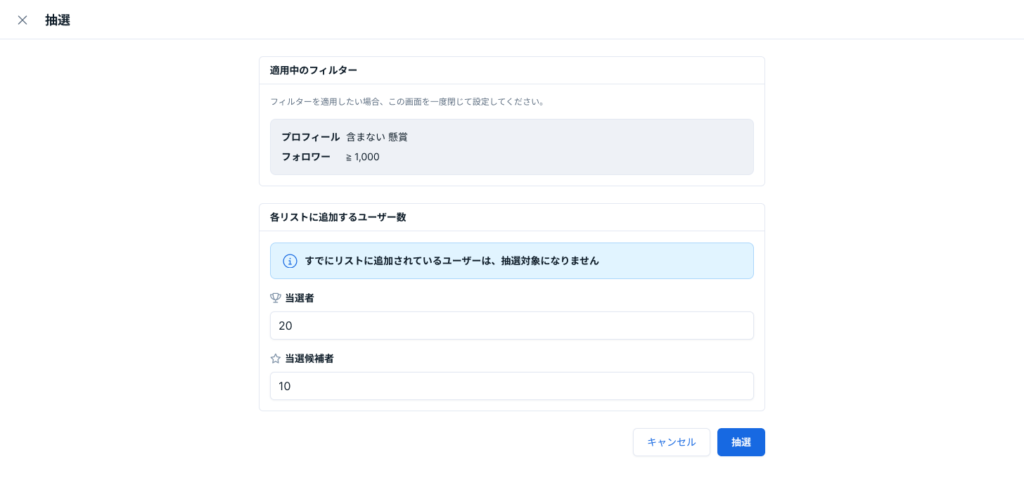
- メニューから「キャンペーン」をクリックします。
- 抽選したいキャンペーンの行にある「応募者」をクリックします。
- 「抽選」をクリックします。
- 当選者と当選候補者、それぞれの人数を入力します。
- 「抽選」をクリックします。
- 抽選完了後、画面上部の「当選者」「当選候補者」タブから結果を確認します。
抽選結果に問題がなければ、そのまま当選者へのDM送信に進むことができます。結果を調整したい場合は、以下の手動操作もご利用ください。
当選者を手動で登録・除外・繰り上げ当選させる
抽選機能を使わずに、応募者を手動で当選者として選ぶことも可能です。当選者や当選候補者の除外、当選候補者の繰り上げ当選にも対応しています。
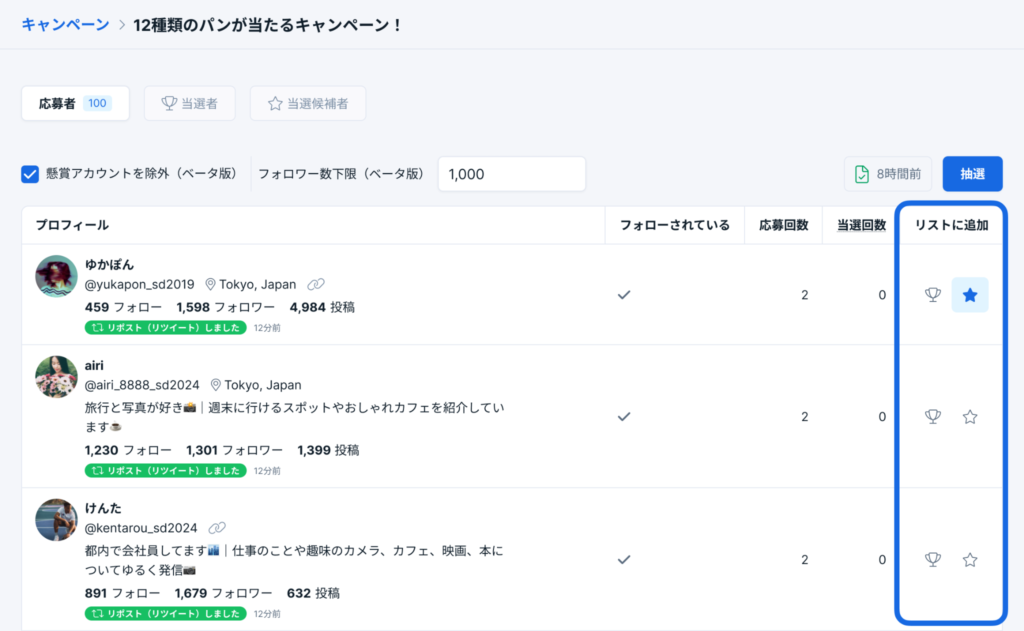
- メニューから「キャンペーン」をクリックします。
- 対象のキャンペーンの行にある「応募者」「当選者」「当選候補者」のいずれかをクリックします。
- 「リストに追加」列にあるボタンで、以下の操作を行います。
- 当選者に追加する:「当選者に追加」(トロフィーアイコン)をクリックします。
- 当選者・当選候補者から除外する:「当選者から削除」(トロフィーアイコン)または「当選候補者から削除」(星アイコン)をクリックします。
当選者が確定したら、次のステップでDMを送信します。
STEP 4:当選者にまとめてDMを送信する
当選者リストに登録されたユーザー全員に対して、DMをまとめて送信できます。
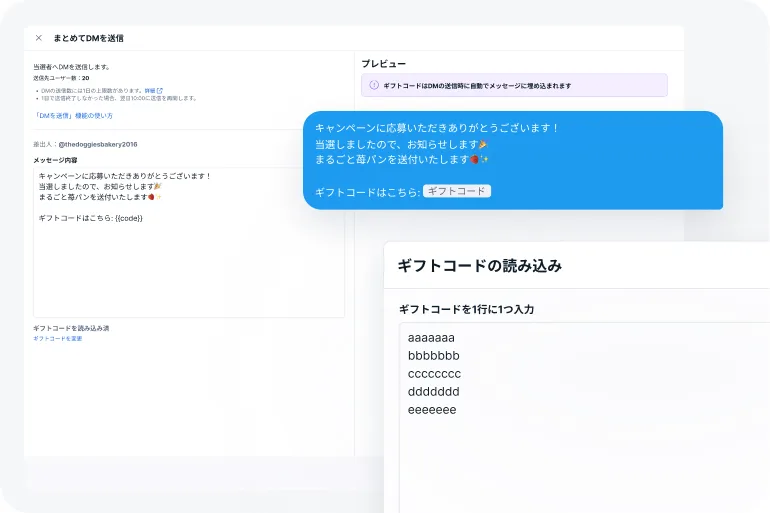
- メニューから「キャンペーン」をクリックします。
- DMを送信したいキャンペーンの行にある「当選者」をクリックします。
- 「まとめてDMを送信」をクリックします。
- メッセージ内容を入力します。
- 「送信」をクリックします。
送信は順次行われます。SocialDog上の送信上限(100件/1日)に達した場合は翌日以降に送信されます。一度送信を実行すると、キャンセルはできません。
送信タイミングについて
送信タイミングはSocialDogが自動的に決定します。送信数や他のSocialDogユーザーの送信状況によっては、実行した当日中にすべての送信が完了しない場合があります。
通常は24時間あたり100通まで送信可能ですが、全員に同一の文章を送信する場合などでは、これより少なくなる可能性があります。送信できなかった分は、24時間空けて自動的に再送信されます。
送信が失敗した場合
DMの送信が失敗する原因としては、以下のようなケースが考えられます。
- 送信元のアカウントがスパム判定されている
- 送信先のアカウントが一時的に凍結状態になっている
- X(Twitter)のサービスに障害が発生している
送信に失敗した場合は、30分以上経過してから再度送信してください。
ギフトコードを埋め込んで送信する
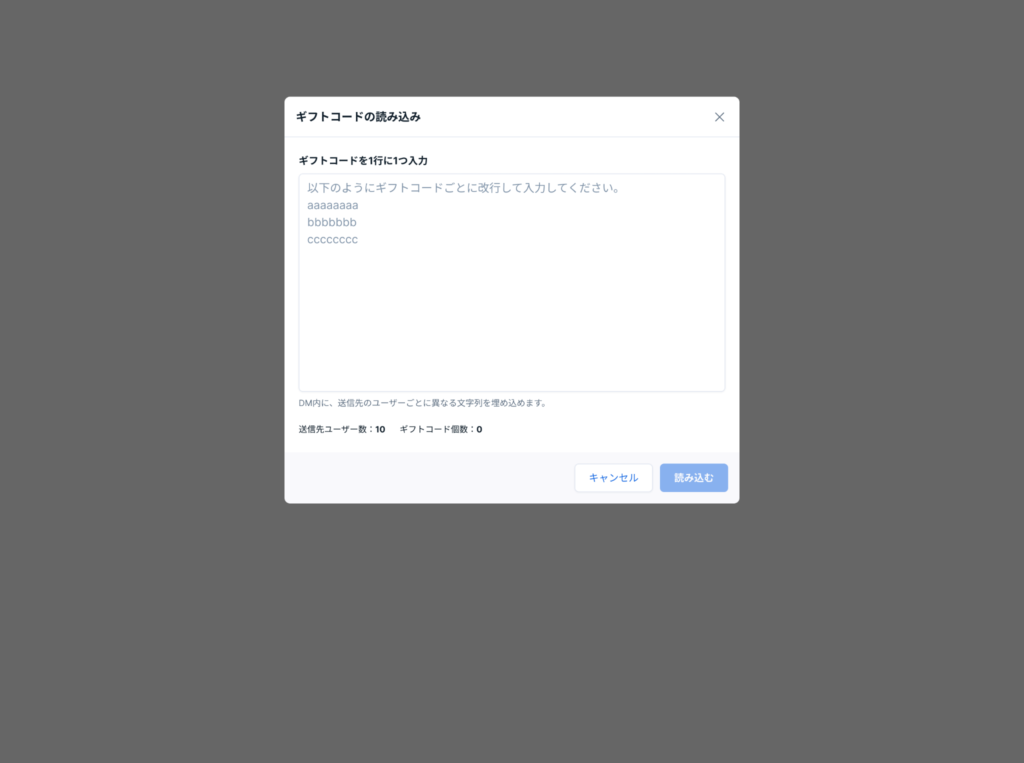
当選者へのDMには、個別のギフトコードを埋め込むこともできます。
- メニューから「キャンペーン」をクリックします。
- DMを送信したいキャンペーンの行にある「当選者」をクリックします。
- 「まとめてDMを送信」をクリックします。
- メッセージ内容を入力します。
- 「ギフトコードを読み込む」をクリックします。
- 「ギフトコードの読み込み」画面で、ギフトコードを1行に1つ入力します。送信先のユーザー数と同じ数のギフトコードが必要です。
- 「読み込む」をクリックします。
- メッセージ内容の中で、ギフトコードを埋め込みたい場所に {{code}} と入力します。
- 「送信」をクリックします。
ギフトコードとユーザーの組み合わせはSocialDogが自動的に決定するため、手動での割り当てはできません。
送信済みのダイレクトメッセージの内容は、ギフトコードも含めてSocialDog上で確認できます。過去の送信内容を次回のキャンペーンで参考にしたり、送信に失敗した相手に対して発行済みのギフトコードを確認して再送信したりといった対応が可能です。
キャンペーンの効果を測定する
キャンペーン実施後は、SocialDogの分析機能を活用して効果を振り返ることができます。
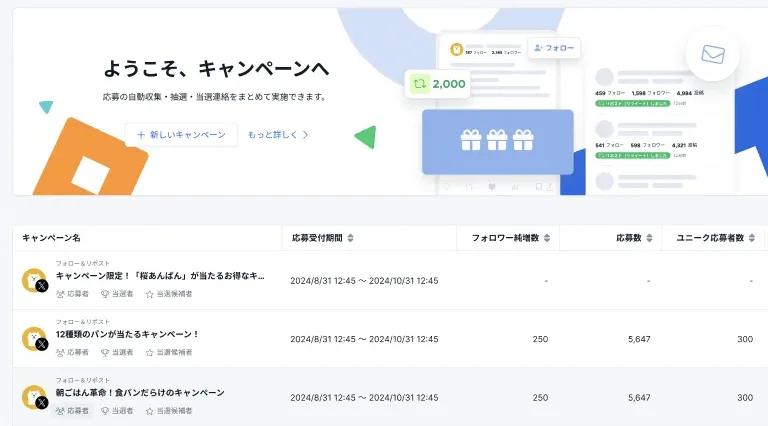
キャンペーン応募一覧
「キャンペーン」画面では、各キャンペーンのフォロワー純増数・応募数・ユニーク応募者数を一覧で確認できます。
その他の分析機能
以下の分析機能を組み合わせると、キャンペーンの効果をより詳しく把握できます。
- 投稿パフォーマンス:キャンペーン投稿のインプレッション数やエンゲージメント数の推移を確認できます。
- フォロワー獲得分析:キャンペーン期間前後のフォロワー増減の推移がひと目でわかります。
- フォロワーのフォロー継続率:キャンペーンで獲得したフォロワーがどの程度フォローを続けているかを把握できます。
- クチコミ推移:キャンペーンに関連するキーワードを含む投稿数の推移を確認できます(キーワードモニターの設定が必要です)。
これらのデータは、次回のキャンペーン企画や運用改善に活用できます。
フォロー&リポスト(リツイート)以外のキャンペーンの場合
ハッシュタグキャンペーンなど、フォロー&リポスト(リツイート)以外の応募条件のキャンペーンや、より複雑な応募条件のキャンペーンを実施したい場合は、応募者をCSVファイルでインポートする「手動で応募者を登録」タイプのキャンペーンを作成できます。
関連記事: