

X(Twitter)のリスト機能について徹底解説します。基本的な仕組みから、PC・スマホでの作成・追加手順、相手に通知される条件、フォロー機能との違い、追加できないときの原因と対処法まで網羅しました。
「気になるアカウントをこっそり整理したいけれど、リストに追加したらバレるのでは?」「いざ追加しようとしたらエラーが出て進めない」などの疑問や悩みを抱える方もいるでしょう。
リスト機能を使えばタイムラインを効率よく管理できます。ただし、通知の有無や上限数など、知らないとトラブルにつながるポイントもあるため注意が必要です。
リストの作成やユーザーの追加は、PC(ブラウザ版)でもスマホアプリでも操作できます。
X(Twitter)のリストとは?
X(Twitter)のリスト機能は、指定したアカウントのポスト(ツイート)だけを表示する、自分専用のタイムラインを作成できる機能です。
フォローの有無に関係なく、好きなアカウントを自由にリストへ追加できます。たとえば「ニュース」「業界の専門家」「友人」といったカテゴリ別にリストを作成すれば、必要な情報だけを効率よくチェックできます。
通常のタイムラインでは、フォロー中のアカウントのポスト(ツイート)に加え、他人の「いいね」やおすすめ投稿、広告なども混在します。そのため、本当に見たい情報が埋もれがちです。リスト機能を活用すれば、登録したアカウントの投稿だけが時系列で並びます。ノイズのない、快適な情報収集が可能です。
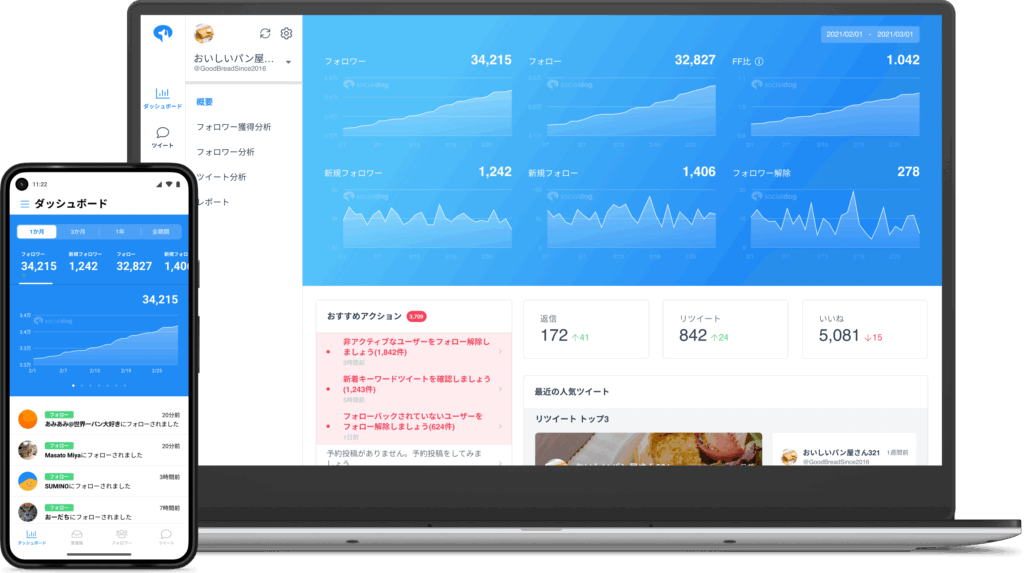
リスト機能で情報収集を効率化するなら、運用全体を見直すのもひとつの手です。X(Twitter)運用ツール「SocialDog」を使えば、キーワードモニター機能で関連アカウントを自動収集できます。
無料プランから始められるので、気軽に試してみてください。
\X(旧Twitter)運用のお悩みを全て解決!/
X(Twitter)でリストを追加する方法
リストの作成やユーザーの追加は、PC(ブラウザ版)でもスマホアプリでも操作できます。
ここでは、X(Twitter)でのリストの追加方法を紹介します。
普段使用しているデバイスに合わせて、該当する手順を確認してください。
PC版X(Twitter)でのリスト作成・追加手順
PC版X(Twitter)では、画面左側のメニューから「リスト」へ直接アクセスしてリストの作成・管理を行います。
以下の手順で進めてください。
- 左メニューの「リスト」をクリックし、リスト一覧ページ右上にある「新しいリスト」ボタンを押す
- スト名・説明文・カバー画像を入力し、公開/非公開のチェックボックスを選択して「次へ」をクリック
- 「リストに追加」画面で、おすすめユーザーの「追加」ボタンをクリックするか、検索欄にアカウント名や@IDを入力して該当ユーザーを追加
- 追加したいアカウントをすべて登録したら「完了」をクリック
作成したリストは一覧ページでピン留め(固定)しておくと、ホーム画面上部のタブからワンクリックでアクセスできます。頻繁にチェックするリストは固定しておくと便利です。
なお、リストへ追加するのに相手をフォローしている必要はありません。公開アカウントであれば、フォロー外でも検索して自由に追加できます。
スマホアプリでのリスト作成・追加手順
スマホアプリ版X(Twitter)では、プロフィールアイコンからメニューを開き、リスト機能にアクセスします。
以下の手順で操作してください。
- ホーム画面左上のプロフィールアイコンをタップし、メニューから「リスト」を選択
- 右下の「+」ボタン(新しいリスト作成アイコン)をタップ
- リスト名を入力し、必要に応じて説明文やカバー画像を設定する。非公開にしたい場合は「非公開リスト」のスイッチをオンにして「作成」をタップ
- 「リストに追加」画面の検索欄でアカウント名や@IDを入力し、該当ユーザーの「追加」ボタンをタップ
- 「完了」をタップ
フォロー中のアカウントを手早くリストへ振り分けたいときは、プロフィール画面からの操作が効率的です。一度作成したリストには、あとからいつでもメンバーを追加できます。まずはリストを作成しておき、気になるアカウントを見つけたタイミングで随時追加していくのがおすすめです。
X(Twitter)でリストに追加すると相手に通知される?
X(Twitter)でリストに追加したとき、相手に通知が届くかどうかは、リストの公開設定によって異なります。
ここでは、次の2パターンを解説します。
それぞれの仕組みを押さえておきましょう。
公開リストに追加すると相手に通知が届く
公開リストにアカウントを追加すると、追加された相手の通知欄に「○○さんがあなたをリスト『△△』に追加しました」というメッセージが届きます。フォロー関係の有無は関係なく、公開リストへの追加は相手に伝わります。
リスト機能で通知が届くケースは次のとおりです。
| 操作内容 | 通知の送信先 |
|---|---|
| 公開リストにアカウントを追加 | 追加されたアカウント本人 |
| 公開リストを誰かがフォロー | リスト作成者(自分) |
| 非公開リストを公開に変更 | リスト内のメンバー全員 |
とくに注意したいのは3つ目のパターンです。非公開で作成したリストをあとから公開に切り替えると、それまで追加していたメンバー全員に一斉通知が届きます。「勝手にリストに入れられた」と不快に感じるユーザーもいるため、公開リストへの追加は慎重に判断してください。
非公開リストなら通知されずにバレない
相手に気づかれずにリストへ追加したいときは、リストを非公開に設定すれば解決します。
非公開リストにアカウントを加えても、相手に通知は一切届きません。リストの存在自体がほかのユーザーには見えないため、追加された側が気づく手段もありません。
もうひとつの方法として、自分のアカウント自体を非公開(鍵垢)にする手段もあります。非公開アカウントであれば、公開リストであっても承認済みフォロワー以外はリストを閲覧できず、通知も届きません。

X(Twitter)のリスト機能とフォロー機能の違い
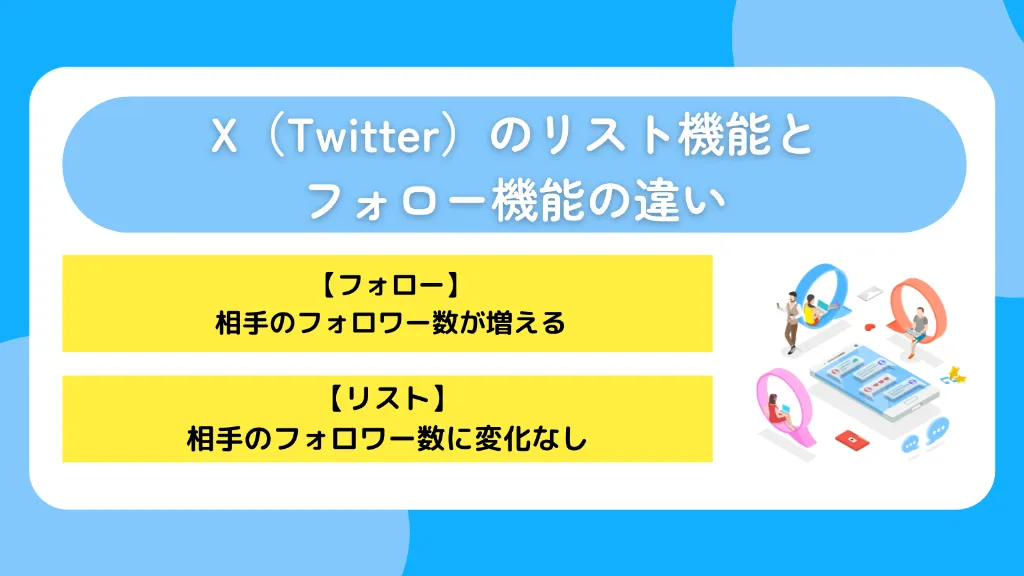
リスト追加とフォローは、どちらも特定アカウントの投稿を閲覧するための機能ですが、相手への影響がまったく異なります。
両者の違いを以下の表にまとめました。
| 項目 | フォロー | リスト |
|---|---|---|
| 相手のフォロワー数 | 増える | 変化なし |
| 相手への通知 | 必ず届く | 公開リストのみ届く |
| 自分のタイムラインへの反映 | 通常タイムラインに表示 | リスト専用タイムラインに表示 |
| 相手からの認識 | フォロワーとして表示される | 公開リストのみ確認可能 |
リスト機能は「閲覧専用のカスタムフォローリスト」と考えるとわかりやすいでしょう。「興味はあるけれどフォローするほどではない」「フォロー数が増えすぎてタイムラインを追いきれない」といった場面で活用すれば、情報収集を効率化できます。
リスト機能で情報収集を効率化できたら、次は「どの投稿が反応を得ているか」「どんなアカウントにフォローされているか」といった分析にも目を向けてみましょう。運用の精度がさらに高まります。
有料プランも7日間無料で試せます。まずは分析機能を体験してみてください。
\X(旧Twitter)運用のお悩みを全て解決!/
X(Twitter)でリストに追加できない時の原因と対処法
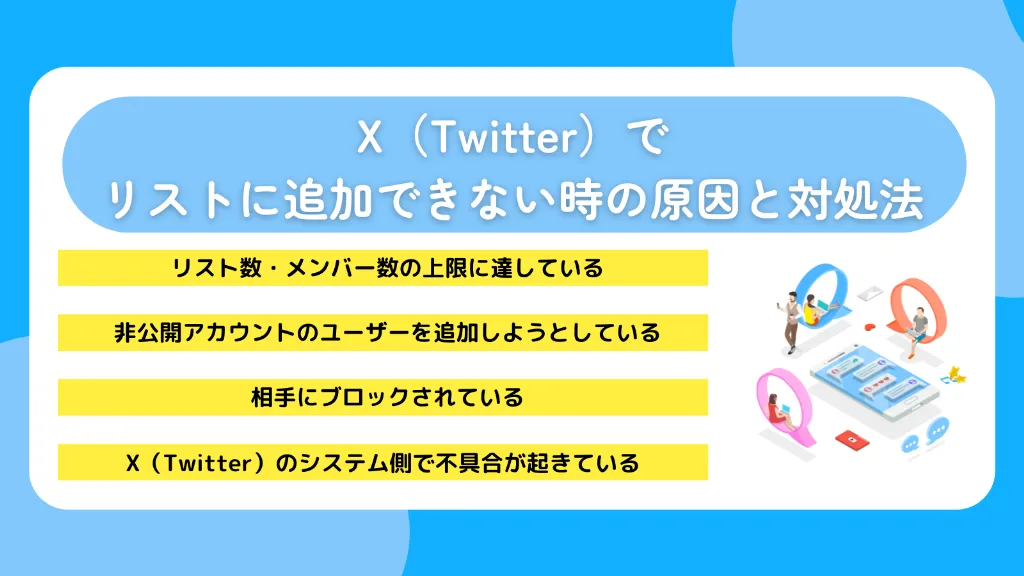
X(Twitter)でリストに追加できないときの原因は、主に以下の4つです。
順に確認し、当てはまる原因を特定してください。
リスト数・メンバー数の上限に達している
X(Twitter)のリスト機能には、作成できるリスト数とメンバー数に上限があります
- 1アカウントが作成できるリスト:最大1,000件
- 1つのリストに追加できるアカウント:最大5,000件
参考:Xヘルプセンター「リストのヘルプ」
上限に達している場合、「作成」や「追加」ボタンを押しても反応しなかったり、「問題が発生しました」などのエラーが表示されたりします。
上限に達している場合は、不要なリストを削除するか、リスト内のアカウントを整理して空きを作りましょう。
非公開アカウントのユーザーを追加しようとしている
追加したいアカウントが非公開(鍵垢)の場合、フォローが承認されていなければリストには追加できません。非公開アカウントの投稿はフォロワーしか閲覧できないため、リストでも同様の制限がかかります。
対処法は、まずフォローリクエストを送り、承認してもらうことです。承認されれば、リストにも追加できるようになります。
相手にブロックされている
追加したいアカウントにブロックされている場合、リストへの追加は一切できません。相手のプロフィールからメニューを開いても、「リストに追加」の項目自体が表示されません。
相手がブロックを解除しない限り、対処法はありません。逆に、あなたが相手をブロックしている場合も同様です。ブロック中のアカウントはリストに追加できません。必要に応じてブロック設定を見直してください。
X(Twitter)のシステム側で不具合が起きている
上記のいずれにも当てはまらない場合、X(Twitter)側で障害や不具合が発生している可能性があります。
サーバー障害が起きているときは、タイムラインの表示や投稿、DM送信など複数の機能に影響が出ることがあります。リスト操作も例外ではありません。
X(Twitter)の公式アカウントや障害情報サイトで、全体的な不具合が発生していないか確認してみてください。障害が発生している場合は、復旧を待ってから再度操作しましょう。
それでも解決しない場合は、X(Twitter)のサポートへの問い合わせも検討してみてください。
まとめ
この記事では、X(ツイッター)のリスト機能の基本からPC・スマホでの作成手順、通知の有無、追加できないときの対処法まで解説しました。
リスト機能を使ううえで押さえておきたいポイントは以下のとおりです。
| 項目 | 内容 |
|---|---|
| リストの役割 | 指定したアカウントだけを表示する専用タイムラインを作成できる |
| 通知の条件 | 公開リストは相手に通知が届く/非公開リストは届かない |
| 追加の上限 | リストは最大1,000件、1リストあたり5,000アカウントまで |
「タイムラインに多数の投稿が混在し、見たい投稿が埋もれてしまう」という悩みを抱えている方は、カテゴリ別にリストを作成するだけで情報収集の効率が上がります。こっそりチェックしたいアカウントがある場合は、非公開リストを活用すれば相手にバレる心配もありません。

@2x-1024x728.png)









コメント