
X(Twitter)でポスト(ツイート)を選択削除する方法を、公式アプリの仕様から外部ツール、スマホ・PCでの手動削除手順、検索コマンドで削除したいポスト(ツイート)を抽出する方法、3,200件を超える過去ポスト(ツイート)の一括削除まで網羅的に解説します。
「過去の不要なポスト(ツイート)を選択的に削除したい」「特定のキーワードに該当するポスト(ツイート)をまとめて整理したい」と考えていても、X(Twitter)公式アプリには選択削除機能がないため、どう対処すればよいかわからず困っている方も多いことでしょう。
過去のポスト(ツイート)を安全かつ効率的に整理したい方は、ぜひ参考にしてください。

X(Twitter)でポスト(ツイート)を選択削除できるツール
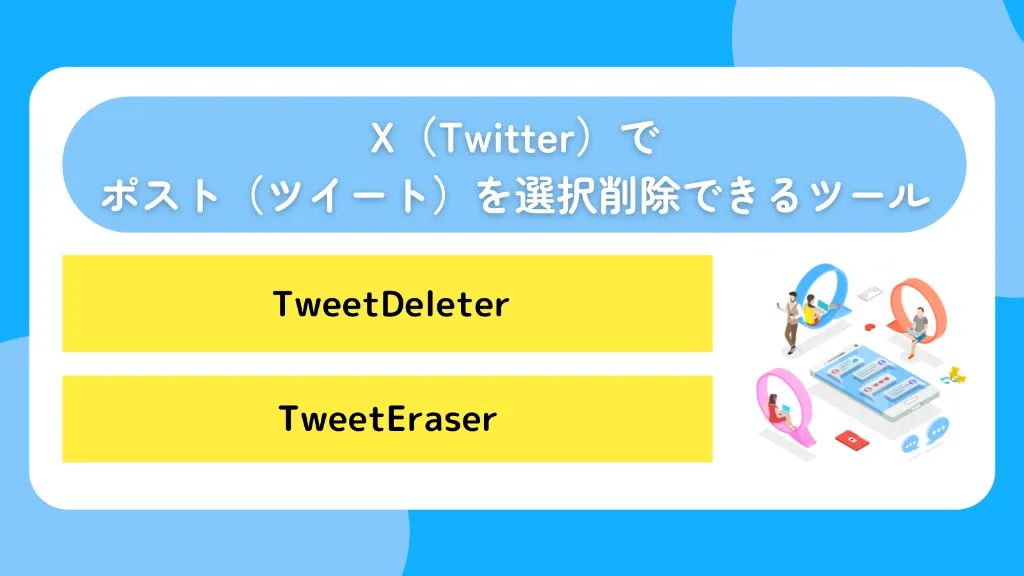
X(Twitter)公式アプリには選択削除の機能がありません。複数のポスト(ツイート)を効率よく削除したいときは、外部ツールの活用が有効です。
本記事で紹介するポスト(ツイート)選択削除ツールは以下の2つです。
どちらのツールもX(Twitter)アカウントと連携して使用します。フィルタリング機能で削除対象を絞り込み、ワンクリックで一括削除できる点が共通の強みです。
ただし、機能や料金体系、使い勝手には違いがあります。以下で詳しく解説します。
TweetDeleter
TweetDeleterは、世界的に利用者の多いポスト(ツイート)削除ツールです。直感的に操作できるUIと強力な検索機能が特徴です。
TweetDeleterの選択削除機能では、以下の条件でポスト(ツイート)を絞り込めます。
| フィルタリング項目 | 機能の内容 |
|---|---|
| キーワード検索 | 特定の単語を含むポスト(ツイート)のみを抽出 |
| タイプ別絞り込み | リプライ・リポスト(リツイート)・画像付き・動画付きなど種類別に抽出 |
| 日付指定 | カレンダーから開始日と終了日を指定して期間内のポストを抽出 |
ただし、無料プランはありません。利用には月額2.99ドルからの有料プランへの加入が必要です。
TweetEraser
TweetEraserは、日付やキーワードを指定してポスト(ツイート)を一括削除できる外部ツールです。
TweetEraserの料金プラン別機能は以下のとおりです。
| プラン名 | 月間削除上限 | 主な機能 |
|---|---|---|
| Beginner | 500件 | ・日付範囲指定 ・キーワードフィルター ・不適切ワード削除 |
| Advanced | 3,200件 | Beginner機能+自動削除タスク設定 |
| Expert | 無制限(アーカイブ対応) | 全機能+アーカイブアップロードによる過去ポスト(ツイート)全削除 |
TweetEraserは、X(Twitter)アカウントでログインし、連携を許可すれば利用を開始できます。Beginnerプランでも日付範囲の指定やキーワードフィルターが使えるため、月500件以内であれば低コストで選択削除が可能です。
X(Twitter)でポスト(ツイート)を手動削除する方法
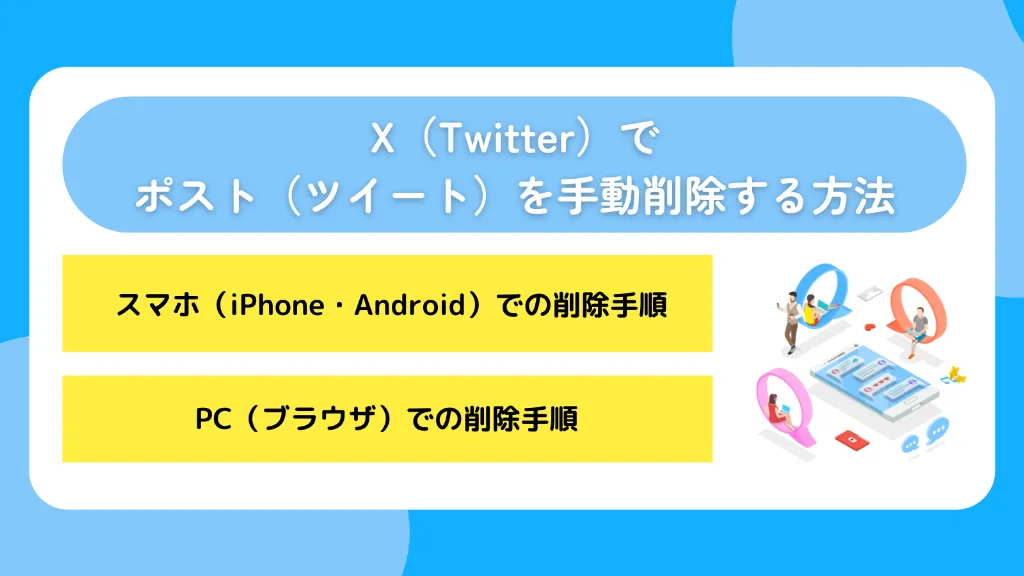
外部ツールを使わずにポスト(ツイート)を削除したい場合は、X(Twitter)公式アプリまたはブラウザから1件ずつ手動で削除できます。手動削除は、削除件数が少ない場合や、特定のポスト(ツイート)だけをピンポイントで消したいときに適しています。
ここでは、手動削除の手順をデバイス別に解説します。
それぞれの手順を詳しく解説します。
スマホ(iPhone・Android)での削除手順
iPhone・Androidの公式アプリでポスト(ツイート)を手動削除する手順は、以下のとおりです。
- X(Twitter)アプリを開き、画面左上のプロフィールアイコンをタップしてプロフィール画面へ移動する
- 削除したいポストの右上にある「…(3点リーダー)」をタップする
- 表示されたメニューから「ポストを削除」をタップする
- 確認ポップアップが表示されたら「削除」を選択して削除を完了する
iPhone版とAndroid版で操作手順に違いはありません。削除したポスト(ツイート)は即座にタイムラインから消え、フォロワーの画面にも表示されなくなります。
PC(ブラウザ)での削除手順
PCブラウザ版でポスト(ツイート)を手動削除する手順は、以下のとおりです。
- ブラウザでX.comにアクセスし、アカウントにログインする
- 画面左側のメニューから「プロフィール」をクリックする
- 削除したいポスト(ツイート)の右上にある「…(3点リーダー)」をクリックする
- 表示されたメニューから「削除」をクリックする
- 確認画面が表示されたら「削除」をクリックして完了
PCブラウザ版は画面が広いため、過去のポスト(ツイート)をスクロールして探しやすいのがメリットです。
ただし、手動削除は1件ずつ操作を繰り返す必要があるため、数十件以上を削除したいときは時間がかかります。手間を減らしたいのであれば、そもそも削除が必要にならない運用体制を整備する方がはるかに効率的です。
7日間の無料トライアルで、運用効率の変化をぜひ体感してください。
\X(旧Twitter)運用のお悩みを全て解決!/
検索コマンドで削除したいポスト(ツイート)を絞り込む方法
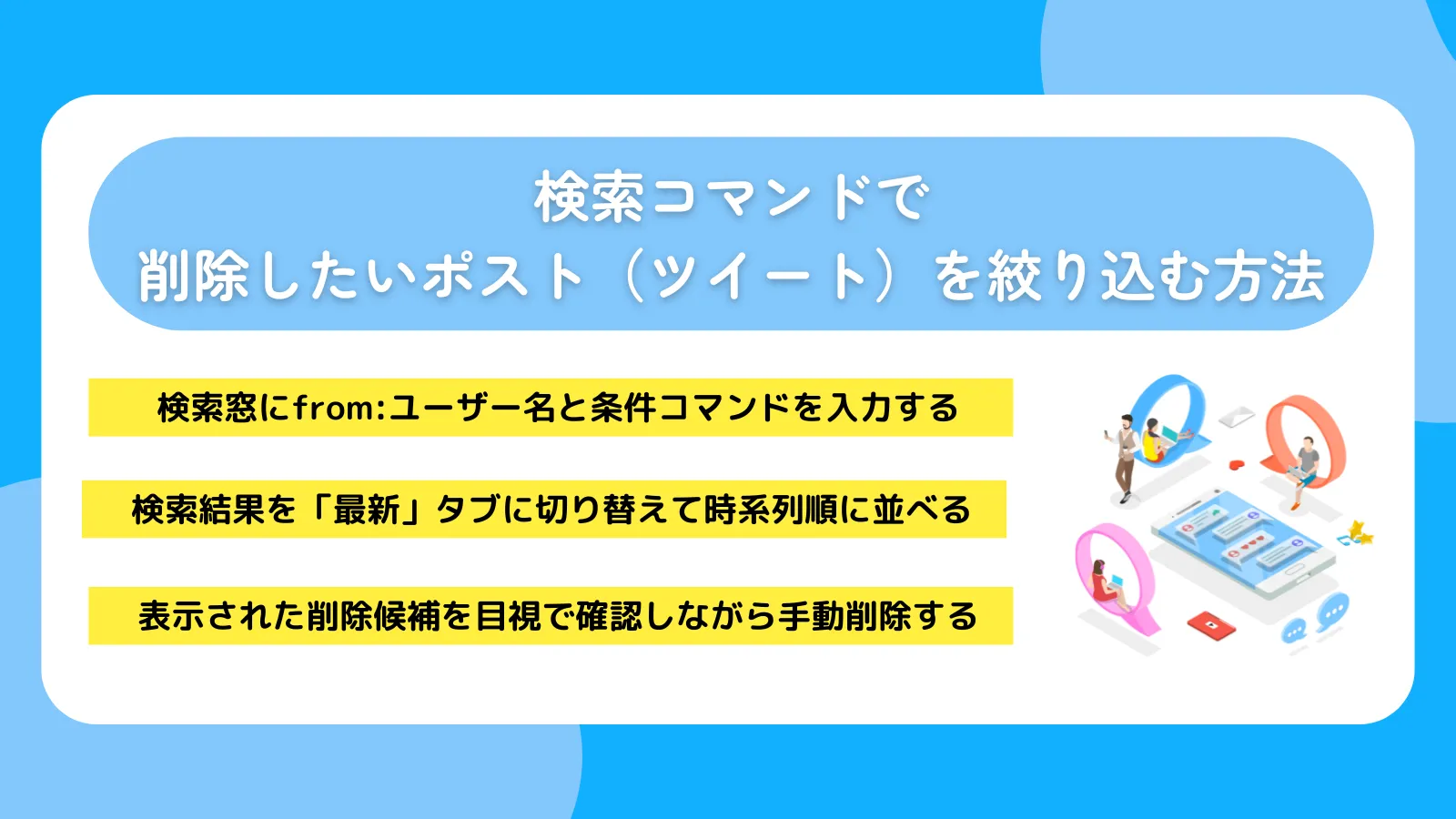
X(Twitter)では、検索コマンドを使って自分のポスト(ツイート)を条件別に絞り込めます。ただし、検索コマンド自体に削除機能はありません。削除は検索結果から個別に行う必要があります。
検索コマンドを使ったポスト(ツイート)の削除手順は、以下の3ステップです。
各ステップの操作方法を順に解説します。
検索窓にfrom:ユーザー名と条件コマンドを入力する
X(Twitter)の検索窓に、自分のユーザー名(@は不要)と検索コマンドを入力すると、自分のポスト(ツイート)だけを条件別に表示できます。
検索コマンドは以下のとおりです。
| 目的 | コマンド | 使用例 |
|---|---|---|
| 自分のポスト(ツイート)のみ表示 | from:ユーザー名 | from:example_user |
| 期間を指定して表示 | from:ユーザー名 since:開始日 until:終了日 | from:example_user since:2025-01-01 until:2025-12-31 |
| 特定ワードを含むポスト(ツイート) | from:ユーザー名 “検索ワード” | from:example_user “住所” |
| 画像・動画付きポスト(ツイート) | from:ユーザー名 filter:media | from:example_user filter:media |
| 画像付きポスト(ツイート)のみ | from:ユーザー名 filter:images | from:example_user filter:images |
| 動画付きポスト(ツイート)のみ | from:ユーザー名 filter:native_video | from:example_user filter:native_video |
| リプライを除外 | from:ユーザー名 exclude:replies | from:example_user exclude:replies |
コマンドを入力する際は、単語と単語の間に必ず半角スペースを入れてください。スペースがないと正しく認識されません。
検索結果を「最新」タブに切り替えて時系列順に並べる
検索コマンドを実行した直後は「話題」タブで表示され、いいね数やリポスト(リツイート)数が多いポスト(ツイート)が優先されます。
「話題」タブのままでは、削除対象のポスト(ツイート)が表示されず漏れが生じる可能性があります。必ず「最新」タブに切り替えてください。
切り替え方法は簡単です。検索実行後、画面上部のタブメニューから「最新」をクリックしてください。
表示された削除候補を目視で確認しながら手動削除する
「最新」タブに切り替えると、検索条件に合致するすべてのポスト(ツイート)が新しい順に表示されます。表示されたポスト(ツイート)を上から順に確認し、削除したいものは「…」メニューから1件ずつ削除してください。
目視で確認しながら手動削除するメリットは、外部ツールの誤動作で「残しておきたかった写真付きポスト(ツイート)」や「思い出のポスト(ツイート)」まで消えてしまう事故を防げる点です。
削除対象が数十件程度であれば、検索コマンドで絞り込んでから手動で削除するほうが安全です。
検索コマンドによる絞り込みは便利ですが、「削除すべきポスト(ツイート)」と「残すべきポスト(ツイート)」を判断するには、過去の投稿パフォーマンスを把握しておく必要があります。
無料プランでも基本的な分析機能が使えるので、まずはデータの確認から始めてみてください。
\X(旧Twitter)運用のお悩みを全て解決!/
X(Twitter)で3,200件を超えるポスト(ツイート)を一括削除する方法
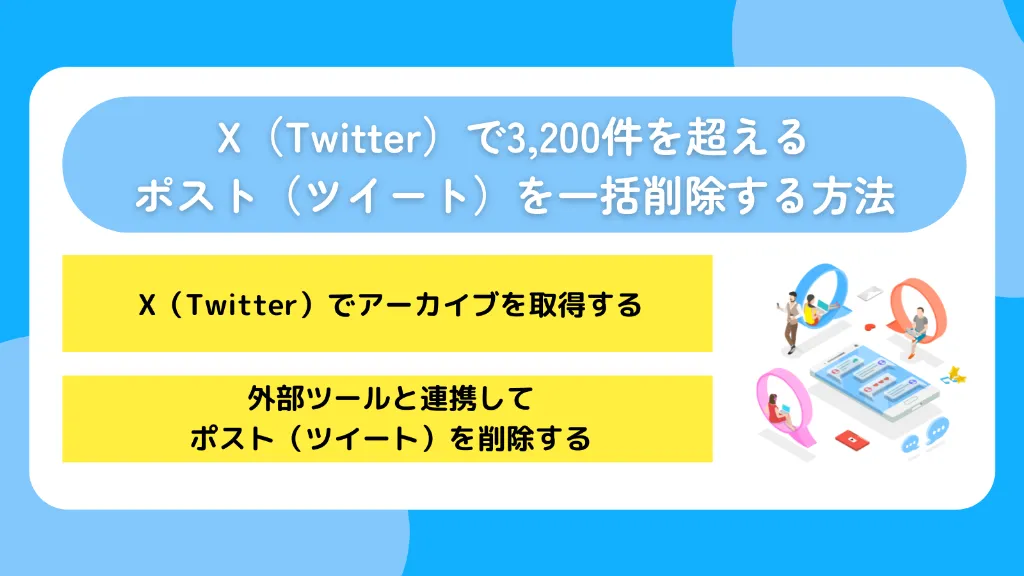
X(Twitter)には、直近3,200件までしかポスト(ツイート)を取得できないという制限があります。数万件を投稿してきたアカウントの場合、通常の外部ツールや検索コマンドでは、それより古いポスト(ツイート)にアクセスできません。
3,200件を超える過去のポスト(ツイート)を一括削除するには、X(Twitter)からアーカイブデータを取得し、対応ツールにアップロードする必要があります。
3,200件を超えるポスト(ツイート)を一括削除する手順は以下の2ステップです。
アーカイブの取得手順と削除の手順について、それぞれ詳しく見ていきましょう。
X(Twitter)でアーカイブを取得する
X(Twitter)でアーカイブを取得する手順は以下のとおりです。
- X(Twitter)にログインし、「設定とプライバシー」を開く
- 「アカウント」を選択し、「データのアーカイブをダウンロード」をクリックする
- パスワードを入力し、メールまたはSMSで届いた認証コードを入力する
- 「アーカイブをリクエスト」をクリックしてリクエストを送信する
- 数時間〜数日後にX(Twitter)からダウンロードリンク付きのメール通知が届く
- メール内のリンクからZIPファイルをダウンロードする
アーカイブデータの準備には数時間から数日かかる場合があります。ポスト(ツイート)数が多いほど時間を要するため、削除作業の数日前にリクエストしておきましょう。
外部ツールと連携してポスト(ツイート)を削除する
ダウンロードしたアーカイブデータを外部ツールにアップロードすれば、API制限の3,200件を超えた過去のポスト(ツイート)も削除できます。
アーカイブのアップロードに対応している主な外部ツールは以下のとおりです。
無料ツールや簡易アプリの多くはAPI制限の影響を受けます。確実に削除を完了させるには、「アーカイブ対応」と明記されたツールを選びましょう。
ポスト(ツイート)を選択削除するリスク
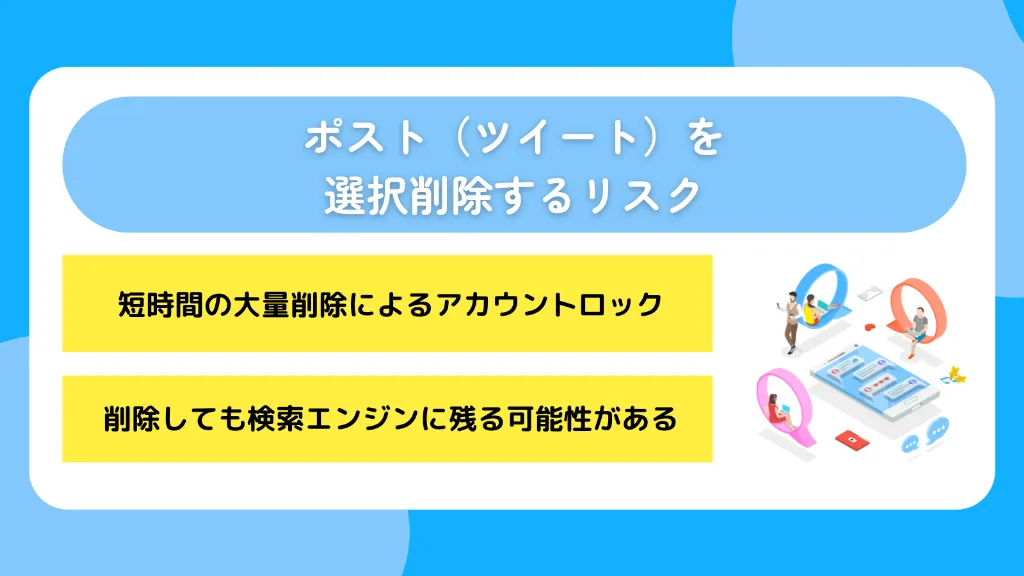
ポスト(ツイート)の選択削除は、過去の投稿を整理するうえで有効な手段です。ただし、削除作業にはいくつかのリスクが伴います。
リスクを把握しないまま削除を進めると、アカウントに制限がかかったり、削除したはずの情報がインターネット上に残り続けたりするおそれがあります。
ポスト(ツイート)を選択削除する際に注意すべきリスクは、以下の2点です。
各リスクの詳細と対策を順番に解説します。
短時間の大量削除によるアカウントロック
短時間に数百件規模のポスト(ツイート)を連続で削除すると、X(Twitter)のシステムが「アカウント乗っ取り」や「ボットによる自動操作」と誤検知するおそれがあります。その結果、一時的な機能制限(ロック)や、シャドウバン(投稿がほかのユーザーから見えにくくなる制限措置)がかかる場合があります。
アカウントがロックされると、投稿やいいね、リポスト(リツイート)などの操作が一定期間できなくなります。
アカウントロックを回避するための対策は以下のとおりです。
- 1日あたりの削除件数を抑える
- 外部ツールの自動削除機能を使う場合は削除間隔を長めに設定する
- 数日間に分けて少しずつ削除作業を進める
急いで大量のポスト(ツイート)を削除したいときでも、1日あたりの削除件数を抑え、数日かけて進めるほうが安全です。アカウントロックの解除には本人確認が必要になる場合もあるため、削除ペースには余裕を持たせてください。
削除しても検索エンジンに残る可能性がある
X(Twitter)上でポスト(ツイート)を削除しても、Google検索や画像検索の結果には、削除後も数日〜数週間にわたって表示され続ける場合があります。
検索エンジンのクローラー(Webページの情報を収集するプログラム)がX(Twitter)の情報を取得し、インデックス(収集した情報のデータベース)を更新するまでにタイムラグがあるためです。
さらに、「Wayback Machine」などのインターネットアーカイブサイトに保存されている場合、X(Twitter)から削除してもアーカイブ上のデータは消えません。過去にほかのユーザーがスクリーンショットを保存していた場合も同様で、削除後もインターネット上に情報が残り続けるおそれがあります。
ポスト(ツイート)を削除したからといって、投稿した情報がインターネット上から完全に消えるわけではありません。削除はあくまで「X(Twitter)のタイムライン上から非表示にする」行為です。過去の投稿内容が第三者の手元やアーカイブサイトに残っている可能性があることを認識し、「削除すればいいから」と不適切な投稿をしないよう普段から心がけましょう。
ポスト(ツイート)の選択削除に関するよくある質問
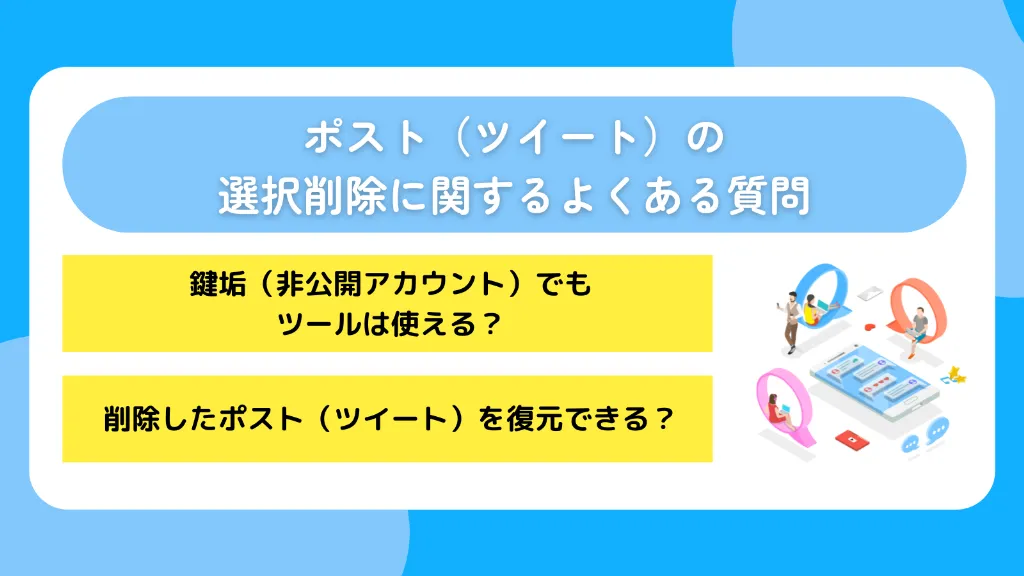
ポスト(ツイート)の選択削除について、多くのユーザーが疑問に感じる点をまとめました。よくある質問は以下の2つです。
削除作業を始める前に、それぞれの回答を確認しておきましょう。
鍵垢(非公開アカウント)でもツールは使える?
鍵垢(非公開アカウント)でも、外部ツールを使ってポスト(ツイート)を削除できます。
TweetDeleterやTweetEraserなどの外部ツールは、X(Twitter)のOAuth認証を通じてアカウントへのアクセス権限を取得します。
本人としてログインする仕組みのため、アカウントが非公開設定であっても、ツールは自分のポスト(ツイート)を読み込んで削除処理を実行できます。
鍵垢だからといって削除機能に制限がかかることはありません。
削除したポスト(ツイート)を復元できる?
一度削除したポスト(ツイート)を復元する方法はありません。削除ボタンを押した時点でX(Twitter)のサーバーからデータが完全に消去されるため、公式機能でも外部ツールでも復元は不可能です。
削除後に後悔しないための対策として、作業前に「データのアーカイブ」をダウンロードしておく方法があります。アーカイブがあれば、過去のポスト(ツイート)内容をHTMLファイルとして手元に保存でき、思い出として残せます。
ただし、アーカイブからX(Twitter)上に再投稿することはできません。
まとめ
この記事では、X(ツイッター)でポスト(ツイート)を選択削除する方法について、外部ツールの活用法から手動削除の手順、検索コマンドによる絞り込み削除まで解説しました。
X(Twitter)公式アプリには選択削除機能が存在しないため、効率的に削除したい場合は外部ツールを活用するか、検索コマンドで削除対象を絞り込んでから手動削除する方法が有効です。
「過去の恥ずかしいポストだけ消したい!」「特定のキーワードを含む投稿をまとめて整理したい!」という方は、本記事で紹介した方法をぜひ試してみてください。
@2x-1024x728.png)