

X(Twitter)のプロフィールを改行する方法を、スマホ・PCのブラウザ別に解説します。
結論から言うと、改行が確実に反映されるのはブラウザ版です。アプリだと入力中は改行できているように見えても、保存すると消えてしまうことがあります。「何度やっても1行に詰まる」「きれいに整えたいのに反映されない」という方は、まずブラウザからの編集を試してみてください。
本記事では、確実に改行を反映させる手順に加えて、記号・絵文字・空白を使った装飾テクニック、固定ポスト(固定ツイート)や位置情報欄を活用した応用術、よくある疑問への回答までまとめています。自分らしい紹介文でアカウントの印象を高めたい方は、ぜひ参考にしてください。

【結論】X(Twitter)のプロフィールを改行できるのはブラウザのみ
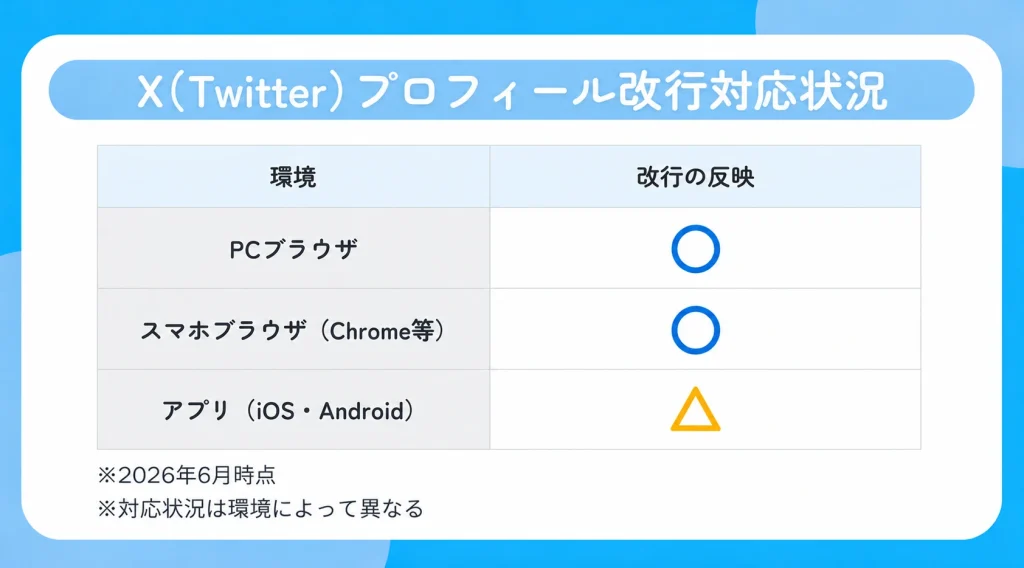
X(Twitter)のプロフィールを改行したいと思っている方は多いかもしれません。実際のところ、2026年6月現在、「改行が確実に反映される」といえるのはブラウザ版(PC・スマホ)のみです。
アプリでも、編集画面では改行が入っているように見えます。ところが保存して戻ると改行が消えている、というケースが少なくないようです。
| 環境 | 改行の反映 |
|---|---|
| PCブラウザ | ○ |
| スマホブラウザ(Chrome等) | ○ |
| アプリ(iOS・Android) | △環境によって異なる |
ブラウザからであれば、PCでもスマホでも改行をそのまま反映できます。アプリは反映されないことがあるので、確実に改行を見せたいならブラウザから編集するのが安心です。
ただし、自分がブラウザで改行しても、相手がアプリで見ると1行に詰まって表示される場合があります。X(Twitter)ユーザーの多くはスマホアプリを利用しているため、改行だけに頼らず、ほかの見せ方も用意しておくのがおすすめです。
\X(旧Twitter)運用のお悩みを全て解決!/

X(Twitter)プロフィールの改行方法|スマホ・PCでのやり方
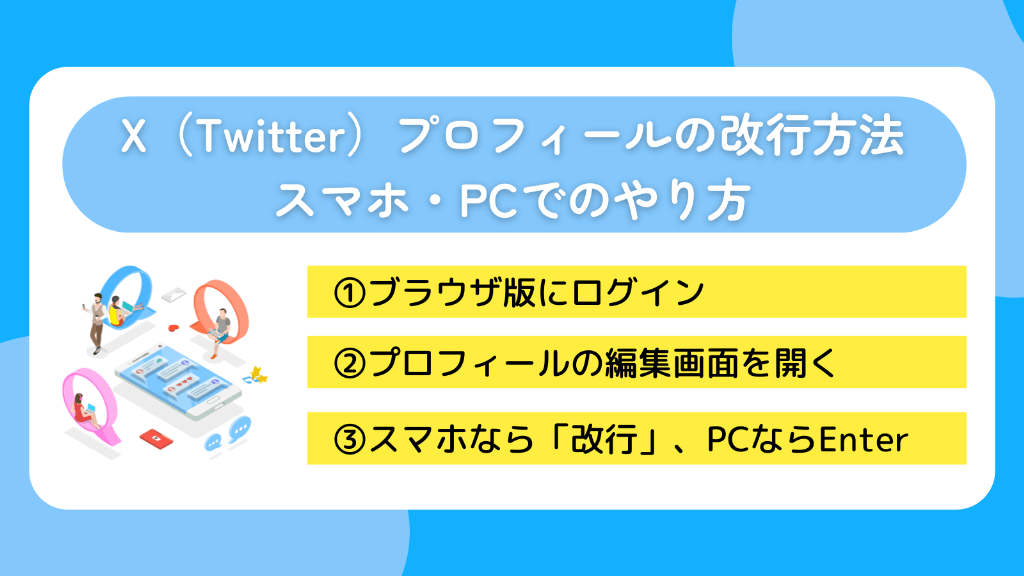
X(Twitter)のプロフィールを改行する方法は、ブラウザ版とアプリ版で手順が異なります。現状ではブラウザでの更新が最も安定していますが、アプリでも環境次第で改行が反映されることはあるため、ご自身のデバイスで動作するのであればどちらで作業しても構いません。
ここからは、今のところ確実に改行できるスマホブラウザ・PCブラウザそれぞれの手順を紹介します。普段使っているデバイスに合わせて試してみてください。
iPhone・Androidでブラウザから改行する方法
スマホからプロフィールを確実に改行したい場合は、X(Twitter)のアプリではなく「ブラウザ版」に切り替えます。SafariやChromeを開き「x.com」に直接アクセスしてください。
ログインしたら、左上の自分のアイコンをタップして「プロフィール」→「編集」と進みます。自己紹介欄の改行したい位置で、キーボードの「改行」キーや矢印キーをタップしてください。入力が終わったら「保存」を押せば完了です。
- プロフィール→編集へと進む
- 改行したい位置で「改行」キーや矢印キーをタップ
- 入れ終わったら「保存」を押す
なお、改行が確実に反映されるのはブラウザで閲覧した場合のみです。
アプリから見ると1行で表示されることがあるため、改行のみに頼らず、誰がどの端末で見ても崩れないプロフィール作りを心掛けましょう。
PCなら編集欄でエンターキーを押すだけでOK
PCブラウザからであれば、プロフィールの改行はとてもシンプルです。画面左側の「プロフィール」をクリックし、「プロフィールを編集」を開きます。自己紹介欄にカーソルを合わせて、改行したい位置でEnterキーを押すだけで完了です。
PCブラウザは改行の反映が最も安定している環境なので、じっくりプロフィールを作り込みたいときに最も適しています。改行の位置を調整しながら表示を確認し、納得できたら「保存」を押しましょう。

X(Twitter)プロフィールで改行するときに気をつけたいポイント
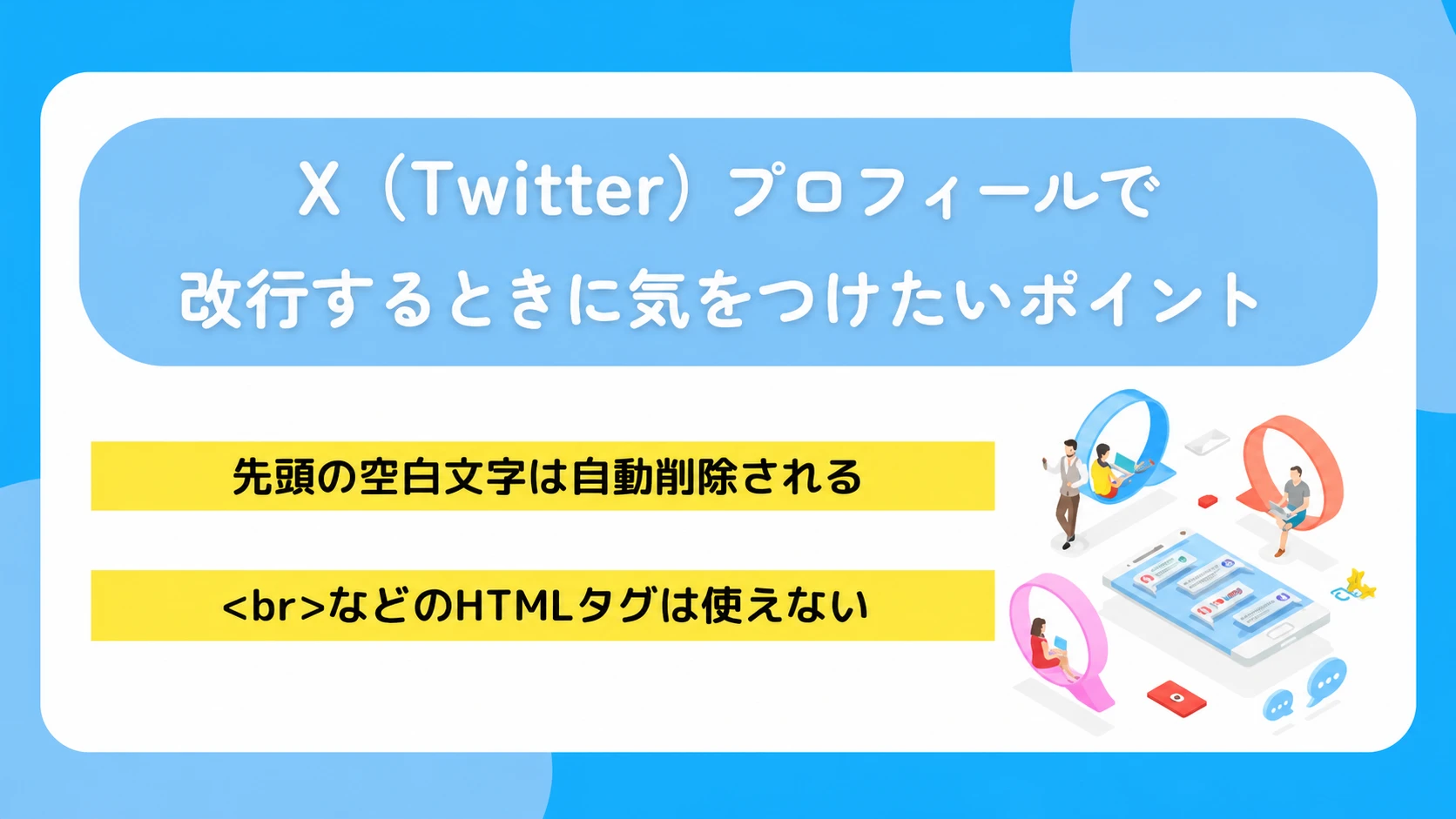
ブラウザで改行を入れる際に、知っておかないとハマりやすい仕様上の落とし穴があります。「ちゃんとブラウザで編集したのにうまくいかない」というケースの多くは、ここで紹介する仕様が原因です。
先に知っておけばやり直しの手間を減らせるので、編集に取りかかる前にチェックしておきましょう。
先頭の空白文字は自動削除される
X(Twitter)のプロフィールでは、行頭に入れたスペースが保存時に自動で削除されます。字下げして見た目を整えたい場合でも、全角・半角を問わず消えてしまうので注意してください。
これは先頭行だけでなく、2行目以降の行頭スペースでも同じ挙動です。どんなときであっても、スペースを改行後のインデント(字下げ)には使うことはできないと覚えておきましょう。
<br>などのHTMLタグは使えず文字としてそのまま表示される
X(Twitter)のプロフィール欄では、HTMLの改行タグ「<br>」を入力しても改行にはなりません。タグが「改行の指示」として解釈されず、「<br>」という文字列がそのまま自己紹介に表示されてしまいます。
外部ツールで改行タグ入りの文章を作ってコピーしても結果は同じです。Webページと違い、X(Twitter)のプロフィール欄はHTMLを処理しない仕組みになっています。改行したいときは、タグではなくブラウザ版の編集欄で直接改行を入れてください。
X(Twitter)プロフィールで改行が使えない時の工夫8選
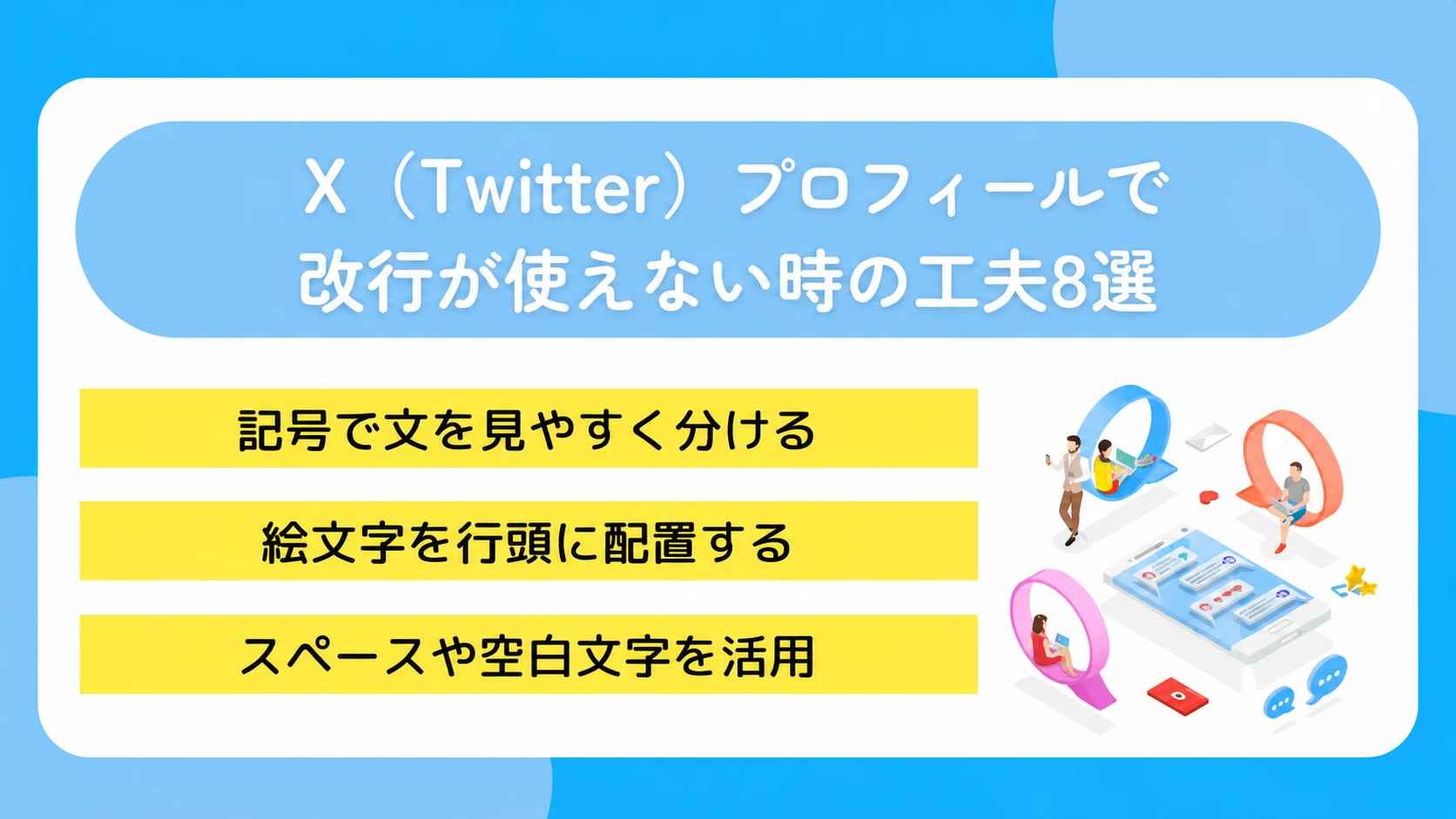
アプリ版のX(Twitter)では改行が反映されないため、プロフィールがどうしても1行に詰まってしまいます。
見た目の整理ができず困っている方は、記号や絵文字、空白の活用など、視覚的に“区切る工夫”が効果的です。
ここでは、誰でもすぐに実践できる8つのテクニックを紹介します。読みやすく印象に残るプロフィールにしたい方は、ぜひ参考にしてください。
「|」「・」などの記号で文を見やすく分ける
アプリで改行できなくても、記号を使えば見やすく整えられます。特に「|」や「・」は文章を分ける目的で広く使われており、ビジネスでもカジュアルでも自然に馴染みます。
以下は記号を使ったプロフィールの例です。
- フリーランスライター|読書好き|東京在住
- Web制作・デザイン・マーケティング
- ◆プログラマー◆ゲーム開発◆アニメ好き
- ✦グルメ✦旅行✦写真撮影
「・」は優しい印象、「|」はスッキリとした印象を与えるため、プロフィールの雰囲気に応じて使い分けるのがおすすめです。ビジネス系なら「|」、趣味メインなら「✦」などの装飾記号も映えます。
絵文字を行頭に配置する
改行の代わりに絵文字を行頭に置くことで、文の切れ目が視覚的に伝わりやすくなります。ぱっと見たときに情報のまとまりがわかりやすくなるため、初心者にもおすすめの方法です。
- 📍東京在住のフリーライター
- 📚読書とコーヒーが大好き
- 🎮ゲーム開発者として活動中
- 🌟新しい技術を学ぶのが趣味
絵文字を選ぶ際は、内容と関連のあるものにすることがポイントです。たとえば職業なら💻(パソコン)、趣味なら🎨(アート)や📷(カメラ)など、直感で理解できる絵文字を選びましょう。
スペースや空白文字で間を作ると読みやすくなる
文章の間にスペースを入れるだけでも、見た目の窮屈さを和らげられます。改行ができない場合の間の演出として手軽に使えるテクニックです。
たとえば次のような書き方です。
- フリーランスライター 読書好き 東京在住
- Web制作 デザイン マーケティング
ただし、スマホやPCなど閲覧する端末によって表示幅が異なるため、スペースの長さ次第では意図した位置で区切れないこともあります。
自己紹介文はシンプルに情報を区切る
改行の有無にかかわらず、プロフィールの読みやすさは構成によって大きく変わります。おすすめは、キーワードを意味ごとに区切って並べるという方法です。文章で長々と説明するより見やすくなり、印象にも残ります。
▼悪い例
私は東京在住のフリーランスライターで、Web制作やデザインに関する記事を書いています。趣味は読書とコーヒーです。
▼良い例
フリーランスライター|Web制作・デザイン|読書とコーヒー好き|東京在住
ポイントは、職業・活動内容・趣味といった要素ごとに区切ること。伝えたい順番を意識しながら、職業や活動を前に、趣味や興味を後ろに置くと整理された印象になります。
X(Twitter)のプロフィールは160文字の制限があるため、すべてを盛り込むのではなく、2〜3要素に絞るとちょうどよくまとまります。
固定ポストに詳細プロフィールを載せる
プロフィール欄では伝えきれない情報を載せたいときは、固定ポスト(固定ツイート)の活用が効果的です。X(Twitter)の投稿上部に常に表示されるため、意外と目に入りやすいとされています。
設定方法は簡単です。
- 自己紹介用のポストを投稿
- 投稿の右上「︙」をタップ
- 「プロフィールに固定する」を選択
- 「固定する」で完了
固定ポストでは改行やリンク、画像も問題なく反映されるため、詳しい経歴や活動実績を紹介するのにおすすめです。長文でアピールしたい方や、作品・事業の紹介をしたい方はぜひお試しください。
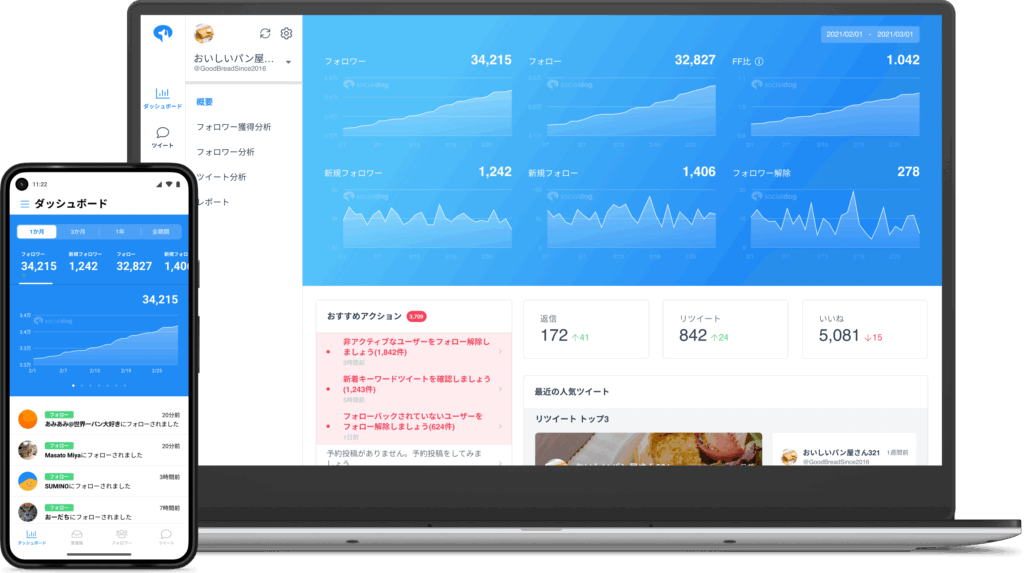
ただ、せっかく魅力的な固定ポストを用意しても、見てもらえなければ意味がありません。「どんな投稿がフォロワーに刺さっているのか」を把握したいなら、SocialDogの投稿分析機能が便利です。どの投稿が反応を集めたかが一目でわかるので、固定ポストの内容を磨くヒントにもなります。
\X(旧Twitter)運用のお悩みを全て解決!/
位置情報欄を使えば別情報として配置できる
プロフィール本文にすべての情報を入れきれないときは、「位置情報欄」の活用が効果的です。文字通りの住所を入れる必要はなく、自己紹介の補足エリアとして使えます。
たとえば、次のような使い方が可能です。
通常の使い方:東京都渋谷区
創作的な使い方:読書とコーヒーの時間|ライティング中|週末は旅行へ
編集方法は以下の通りです。
- プロフィール編集画面を開く
- 「位置情報を追加」をタップ
- 任意のテキストを入力
- 「保存」で完了
この欄はプロフィール文の下に独立して表示されるため、実質的に2段目の自己紹介として使えます。情報の整理がうまくいかない方や、限られた文字数で悩んでいる方にもおすすめです。
URLや@IDなどの要素を使って行を分ける
改行できない環境でも、URLや@IDを上手に使えば見た目に区切りをつけられます。リンクやメンション形式の文字列は他のテキストと異なる色で表示されるため、自然な境目を演出可能です。
- フリーランスライター @example_writer
- お仕事依頼:https://example.com
- ブログ更新中:https://example.com
また、@IDを使って関係性を明示するのも効果的です。
- @design_team 所属
- @startup_tokyo メンバー
リンク先やアカウントを入れると、プロフィールを読みやすくしながら興味を持った人を別ページへ誘導する導線を作れるのがポイントです。
ハッシュタグは横並びで複数配置しないのがコツ
X(Twitter)でプロフィールにハッシュタグを入れる方は多いですが、横に並べすぎると読みづらくなるので注意が必要です。
見た目の整理を意識するなら、ハッシュタグは1~2個に絞って文末に配置するのが理想です。情報の流れを壊さずに検索でもヒットしやすくなります。

X(Twitter)のプロフィールが改行できない・改行されない場合のQ&A
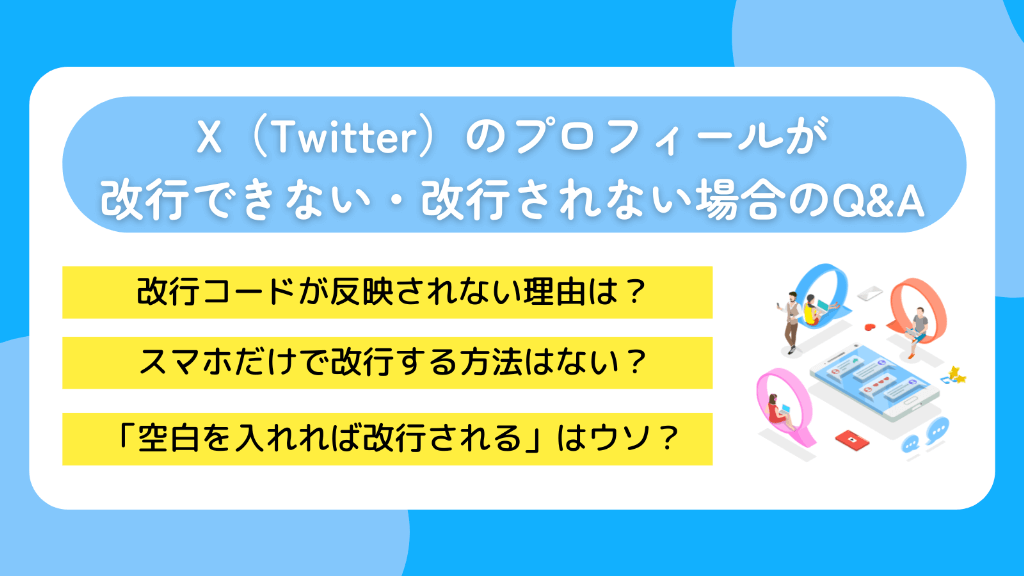
X(Twitter)のプロフィール改行に関してよくある質問と回答をまとめました。以下の情報を参考に、改行に関する問題を解決しましょう。
改行コードを使ってもアプリで反映されないのはなぜ?
X(Twitter)がHTMLタグや改行コードを「改行の指示」として解釈できない仕様になっているためです。「<br>」と入力しても、システムはそれを単なる文字として扱うので、改行にはならずタグがそのまま表示されます。
確実に改行したい場合は、コードではなくブラウザ版の編集欄で直接改行を入れてください。
スマホだけで改行することはできないの?
できます。スマホのブラウザ(SafariやChrome)からX(Twitter)にアクセスすれば、改行は確実に反映されます。
アプリはデバイスやバージョンによって反映されないことがあるため、スマホで確実に仕上げたいならブラウザ版を使いましょう。
「空白を入れれば改行される」はウソ?
空白での改行は安定しません。自分の環境ではできているように見えていても、実際には端末や表示幅によって改行位置がずれ、読み手ごとに見え方がバラバラになりやすいためです。
X(Twitter)の仕様上、連続したスペースが1つにまとめられたり削除されたりすることもあり、文字数も無駄に消費してしまいます。
「プロフィール保存後に崩れる」のはどう対処する?
保存した直後に改行が消えるのは、X(Twitter)の自動整形機能が原因です。編集時にはうまく見えていても、保存と同時に改行が無効化されることがあります。
対処法は、ブラウザ版で編集し、保存前にしっかり表示を確認することです。それでもうまくいかない場合は、固定ポストでの自己紹介、位置情報欄への追加、記号「|」「・」での区切りなどを組み合わせてカバーしましょう。
X(Twitter)プロフィールはブラウザ編集×装飾テクで自由に整えられる
X(Twitter)のプロフィールを改行したいなら、PC・スマホを問わずブラウザ版で編集するのが確実です。タグや改行コードは文字として表示されるだけなので、改行はブラウザの編集欄で直接入れましょう。
そのうえで、アプリから見る相手にも読みやすく届けたいなら、記号や絵文字での区切り、固定ポストや位置情報欄の活用といった工夫を重ねるのが効果的です。
本記事で紹介した「改行」と「装飾テクニック」を組み合わせれば、限られた文字数でも自分らしいプロフィールに仕上げられます。まずはブラウザで編集して、見え方を確認しながら整えてみてください。
@2x-1024x728.png)









コメント