

この記事では、X(Twitter)で過去のポスト(ツイート)を探す方法を網羅的に解説します。検索コマンドの一覧、スマホアプリでの操作方法、外部ツールの活用法、検索結果に表示されないときの対処法まで、まとめてご紹介します。
「あのとき投稿したポスト(ツイート)が見つからない」「特定のユーザーの昔のポスト(ツイート)を遡りたい」「バズった投稿だけを効率よく探したい」と感じたことはありませんか。
X(Twitter)の検索機能は便利ですが、キーワードを入力するだけでは目的の投稿にたどり着けないことがあります。

X(Twitter)で過去ポスト(ツイート)検索を行う3つの基本手段
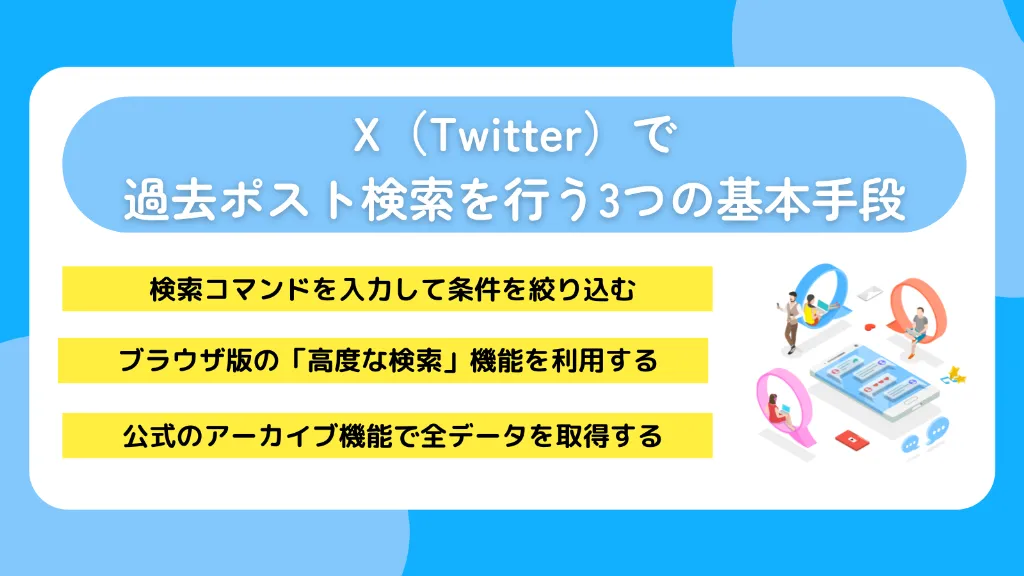
X(Twitter)では、通常の検索を使っても、あまりに古い内容だとうまく見つけられないことがあります。そんなときにX(Twitter)で過去ポスト(ツイート)を検索するための基本的な方法は、以下の3つです。
それぞれメリット・デメリットがあるため、状況に応じた使い分けをおすすめします。各方法の概要を順に見ていきましょう。
検索コマンドを入力して条件を絞り込む
X(Twitter)の検索窓に「検索コマンド」と呼ばれる特殊な文字列を入力すると、通常の検索では実現できない細かい条件指定が可能になります。
検索コマンドはPC・スマホアプリ(iOS/Android)・スマホブラウザのいずれでも使えるため、最も汎用性の高い方法です。
ただし、半角スペースの有無やコロン(:)の位置など、構文を正確に入力しないとエラーになり、検索結果に反映されません。基本的にはコピペ(コピー&ペースト)を使って実行することになるでしょう。
具体的なコマンドの一覧と書き方は、後ほど詳しく解説します。
ブラウザ版の「高度な検索」機能を利用する
「高度な検索」は、ブラウザ版X(Twitter)限定の機能です。
検索結果ページ右上の「高度な検索」をクリックするか、「https://x.com/search-advanced」のURLへ直接アクセスすると利用できます。
フォームに条件を入力するだけで検索コマンドが自動生成されるため、構文を覚える必要がありません。キーワード、日付、いいね数などを指定できます。
公式のアーカイブ機能で全データを取得する
アーカイブ機能は、X(Twitter)アカウント作成時から現在までの全ポスト(ツイート)履歴や画像、動画を一括ダウンロードできる公式機能です。
X(Twitter)でアーカイブを取得する手順は以下のとおりです。
- X(Twitter)にログインし、「設定とプライバシー」を開く
- 「アカウント」を選択し、「データのアーカイブをダウンロード」をクリックする
- パスワードを入力し、メールまたはSMSで届いた認証コードを入力する
- 「アーカイブをリクエスト」をクリックしてリクエストを送信する
- 数時間〜数日後にX(Twitter)からダウンロードリンク付きのメール通知が届く
- メール内のリンクからZIPファイルをダウンロードする
アーカイブデータの準備には数時間〜数日かかるため、必要になりそうだと分かったら早めに申請しておきましょう。準備が完了すると、アプリ内通知とメールで連絡が届きます。

X(Twitter)過去ポスト(ツイート)検索で必須のコマンド一覧
X(Twitter)の検索コマンドを使いこなせば、膨大なポスト(ツイート)の中から目的の投稿を素早く見つけられます。
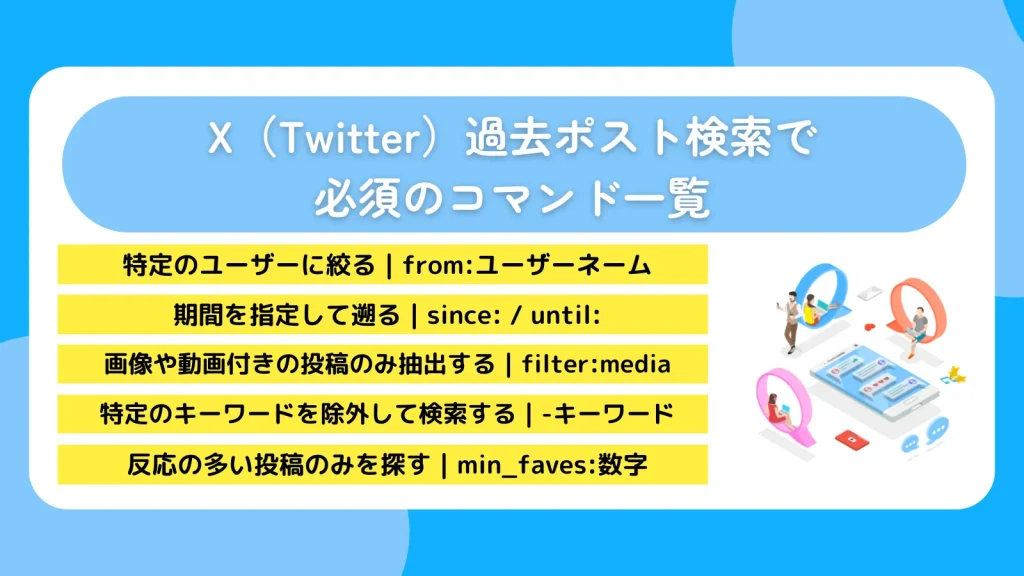
過去ポスト(ツイート)の検索で覚えておきたい必須コマンドは、以下の5つです。
これらのコマンドは単体でも使えますが、複数を組み合わせればより精度の高い検索ができます。各コマンドの構文と具体的な使い方を見ていきましょう。
特定のユーザーに絞る|from:ユーザーネーム
「from:ユーザーネーム」は、指定したユーザーのポスト(ツイート)のみを表示する検索コマンドです。
- 構文:
from:ユーザーネーム - 使用例:
from:elonmusk
ユーザーネームは「@」を除いた英数字部分(スクリーンネーム)を入力するのが基本ですが、@を含めたままでも検索できます。
自分自身の過去ポスト(ツイート)を検索したいときは、「from:自分のユーザーネーム」と入力してください。
期間を指定して遡る|since: / until:
「since:」と「until:」は、投稿日を指定してポスト(ツイート)を絞り込むコマンドです。
- 構文:
since:YYYY-MM-DD(指定日以降のポスト(ツイート)を検索)until:YYYY-MM-DD(指定日以前のポスト(ツイート)を検索)- 使用例:
since:2025-01-01 until:2025-12-31
上記の例では、2025年1月1日から2025年12月31日までに投稿されたポスト(ツイート)が検索結果に表示されます。日付は「年-月-日」の形式で入力します。月と日が1桁のときは「01」「09」のように0を付けて2桁にしてください。
「since:」と「until:」は片方だけでも機能します。「since:2024-06-01」と入力すれば2024年6月1日以降のポスト(ツイート)、「until:2022-03-31」と入力すれば2022年3月31日以前のポスト(ツイート)を検索できます。
画像や動画付きの投稿のみ抽出する|filter:media
「filter:media」は、画像または動画が添付されたポスト(ツイート)だけを検索結果に表示するコマンドです。
- 構文:
filter:media - 使用例:
from:username filter:media
上記の例では、指定したユーザーの画像・動画付きポスト(ツイート)だけが一覧表示されます。テキストのみの投稿は除外されるため、ビジュアルコンテンツを効率的に探せます。
画像と動画を区別して検索したい場合は、派生コマンドを使用してください。
| コマンド | 検索対象 |
|---|---|
| filter:images | 画像付きポスト(ツイート)のみ |
| filter:native_video | 動画付きポスト(ツイート)のみ |
お気に入りのアカウントの画像収集や、過去に投稿された資料・スクリーンショットの検索に役立ちます。
特定のキーワードを除外して検索する|-キーワード
「-キーワード」は、指定したキーワードを含むポスト(ツイート)を検索結果から除外するコマンドです。
- 構文:
-キーワード - 使用例:
猫 -犬
上記の例では、「猫」を含み、かつ「犬」を含まないポスト(ツイート)が検索結果に表示されます。関係のないトピックやノイズを排除したいときに便利です。
除外コマンドを使うときは、半角マイナス記号の直前に必ず半角スペースを入れてください。検索キーワードとマイナス記号をつなげて入力すると、正常に機能しません。
| 入力例 | 動作 |
|---|---|
| 猫 -犬 | 正常に機能する |
| 猫-犬 | 正常に機能しない |
複数のキーワードを除外したい場合は「猫 -犬 -鳥」のように、除外したいキーワードごとにマイナス記号を付けて列挙します。
反応の多い投稿のみを探す|min_faves:数字
「min_faves:数字」は、指定した数以上のいいねが付いたポスト(ツイート)だけを表示するコマンドです。
- 構文:
min_faves:数字 - 使用例:
from:username min_faves:1000
上記の例では、指定したユーザーの投稿のうち、いいね数が1,000以上のポスト(ツイート)だけが一覧表示されます。バズった人気コンテンツを効率よく探せるため、話題のポスト(ツイート)を収集するときに便利です。
リポスト(リツイート)数で絞り込みたいときは「min_retweets:数字」を使用してください。
| コマンド | 検索対象 |
|---|---|
| min_faves:500 | いいね数500以上のポスト(ツイート) |
| min_retweets:100 | リポスト数100以上のポスト(ツイート) |
「from:username min_faves:500 min_retweets:100」のように複数のエンゲージメント(いいねやリポストなどの反応)条件を組み合わせれば、いいね数とリポスト(リツイート)数の両方が基準を満たす投稿だけを抽出できます。
国産ツールでISO27001認証取得済み、X(Twitter)公式ルールにも100%準拠しているため、安心して導入できます。有料プランも7日間無料で試せるので、高度な分析機能をぜひ体験してください。
\X(旧Twitter)運用のお悩みを全て解決!/

X(Twitter)アプリで過去ポスト(ツイート)検索を行うテクニック
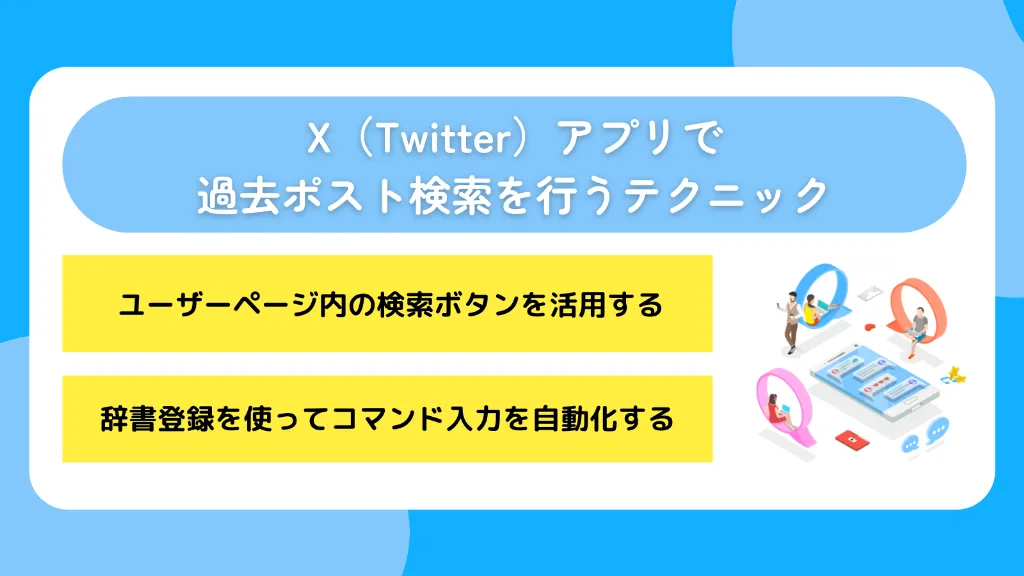
スマホアプリで過去ポスト(ツイート)検索を効率化するテクニックは、次の2つです。
これらを組み合わせれば、PCブラウザの「高度な検索」に近い操作性をスマホでも実現できます。それぞれの使い方を解説します。
ユーザーページ内の検索ボタンを活用する
X(Twitter)では、プロフィールページの右上に虫眼鏡アイコンがあります。
「from:」コマンドを手入力する手間が省けるため、特定ユーザーの過去ポスト(ツイート)を探したいときに便利です。
※この機能はブラウザでも利用できます。
辞書登録を使ってコマンド入力を自動化する
スマホで検索コマンドを入力する際、半角コロン(:)やハイフン(-)などの記号入力でキーボードを切り替える手間が生じます。そんなときには、辞書登録可能を活用するのがおすすめです。よく使うコマンドをユーザー辞書に登録しておけば、ひらがなを入力するだけで呼び出せます。
| 読み | 登録する単語 |
|---|---|
| かこ | until:202 |
| いつから | since:202 |
| がぞう | filter:images |
| ふろむ | from: |
このように登録しておけば、「ふろむ」と入力するだけで「from:」が変換候補に表示されます。「202」まで入れておけば、「2024」「2026」などの年数も簡単に入れられるためおすすめです。
ただし、辞書登録を活用しても、日々の投稿管理や過去ポスト(ツイート)の振り返りを手作業で続けるには、時間と労力がかかります。複数アカウントを運用していたり、投稿頻度が高かったりすると、「もっと効率化したい」と感じることもあるでしょう。
7日間の無料トライアルで、運用効率の変化をぜひ体感してください。
\X(旧Twitter)運用のお悩みを全て解決!/

X(Twitter)の過去ポスト(ツイート)を検索できるツール
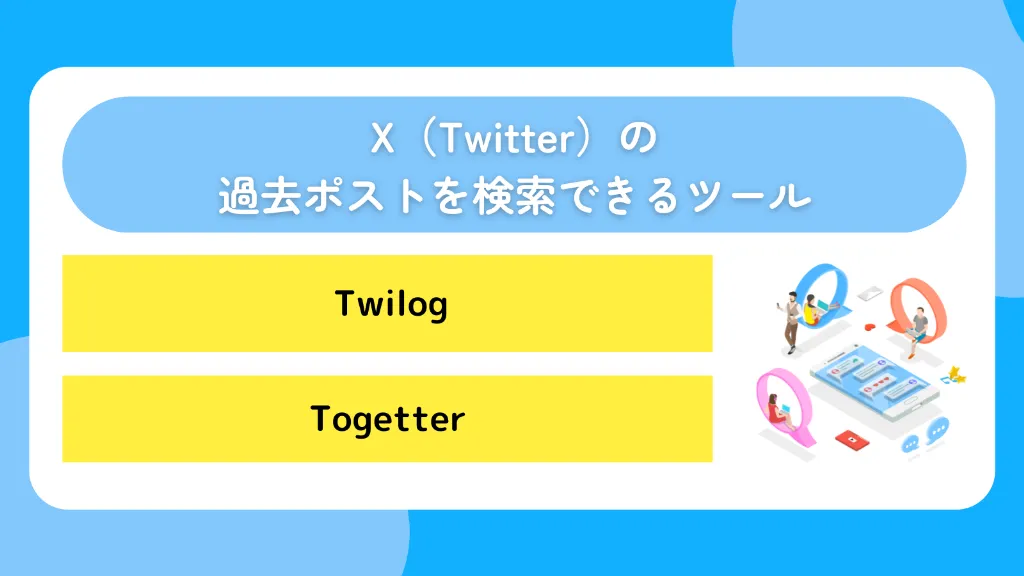
X(Twitter)の標準検索機能やアーカイブだけでは、過去のポスト(ツイート)を十分に探せないことがあります。
過去のポスト(ツイート)検索に活用できる外部ツールを2つ紹介します。
それぞれ詳しく見ていきましょう。
Twilog
Twilogは、X(Twitter)の投稿履歴をブログ形式で保存・閲覧できるサービスです。
Twilogにログインして連携設定を行うと、その時点からの投稿が自動で記録されます。過去の投稿も、最新3,200件までさかのぼって取得可能です。
Togetter
Togetterは、X(Twitter)上の話題のポスト(ツイート)をテーマごとにまとめて閲覧できるサービスです。2009年から提供されており、災害時の情報収集や共有の場としても活用されてきました。
Togetterを活用すれば、過去にバズったポスト(ツイート)を効率的に見つけられます。話題になったポスト(ツイート)は誰かがまとめている可能性が高いため、キーワード検索で発見できることがあります。
また、気になったポスト(ツイート)をTogetterにまとめておけば、後から読み返しやすくなるのもメリットです。ブックマーク代わりに活用することで、参考にしたいポスト(ツイート)を整理して管理できます。
Togetterには、まとめ内のポスト(ツイート)を検索する機能が用意されています。
- まとめページ右上の「︙」から「ツイートを検索する」を選択
- 検索したいキーワードを入力し、「検索」をクリック
- 該当するポスト(ツイート)があれば表示される
ただし、Togetterにまとめられたポスト(ツイート)以外は表示されません。すべての過去ポスト(ツイート)を検索する用途には使えない点にご注意ください。

X(Twitter)の過去ポスト(ツイート)検索で投稿が表示されない原因と対処法
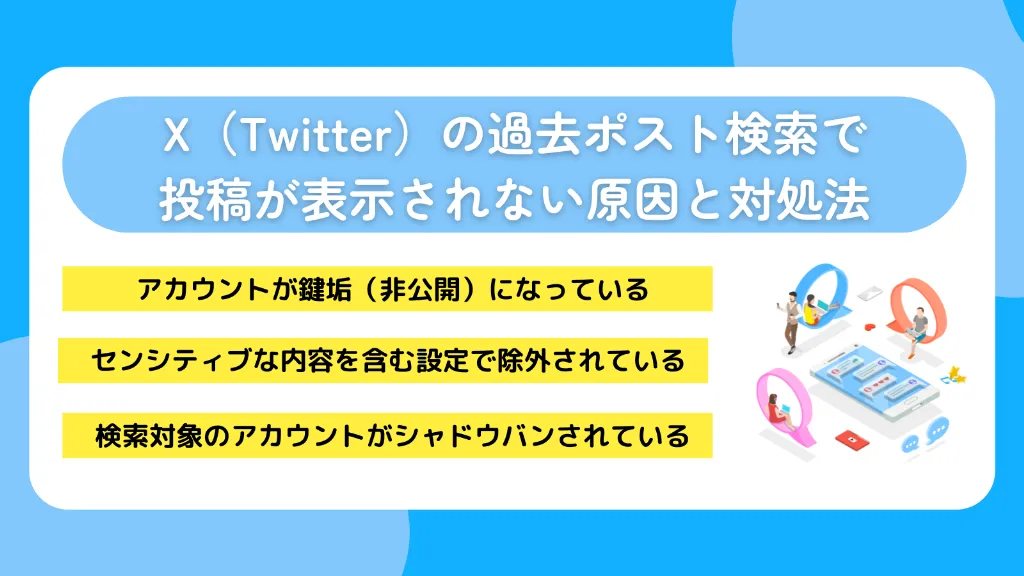
過去ポスト(ツイート)検索で投稿が表示されない主な原因は以下の3つです。
原因によって対処法が異なります。ご自身に該当するパターンを確認し、適切に対応してください。
アカウントが鍵垢(非公開)になっている
検索したいアカウントが鍵垢の場合、フォロワー以外には投稿が一切表示されません。
ご自身が鍵垢の場合は、「from:自分のユーザー名」と検索すれば、過去のポスト(ツイート)を問題なく確認できます。
他のユーザーの鍵垢を検索したい場合は、そのアカウントをフォローし、承認を得る必要があります。
センシティブな内容を含む設定で除外されている
X(Twitter)の検索設定で「センシティブな内容を含むものを表示しない」がオンになっていると、該当する投稿は検索結果から自動的に除外されます。
設定を変更する手順は次のとおりです。
- 「設定とプライバシー」を開く
- 「プライバシーと安全」→「表示するコンテンツ」→「検索設定」へ進む
- 「センシティブな内容を含むものを表示しない」のチェックを外す
設定を変更したあと、再度検索すると、除外されていた投稿が表示されます。
検索対象のアカウントがシャドウバンされている
シャドウバンとは、アカウント自体は存在しているものの、X(Twitter)のアルゴリズムによって検索結果への表示が制限されている状態のことです。「サーチバン」「サーチサジェッションバン」など複数の種類があり、制限の程度はアカウントごとに異なります。
「from:ユーザーネーム」で検索しても結果が0件だったり、投稿数に比べて検索結果が極端に少なかったりする場合は、シャドウバンの可能性があります。
シャドウバンの解除方法は公開されていません。時間の経過による自然解除を待つか、X(Twitter)公式サポートへ異議申し立てを行うことになります。
まとめ
この記事では、X(ツイッター)で過去のポスト(ツイート)を検索する方法を解説しました。
過去の投稿を効率よく探すには、以下の検索コマンドを覚えておくと便利です。
| コマンド | 用途 |
|---|---|
| from:ユーザーネーム | 特定ユーザーの投稿に絞り込む |
| since: / until: | 期間を指定して検索する |
| filter:media | 画像・動画付きの投稿だけ表示 |
| min_faves:数字 | バズった投稿を探す |
スマホアプリで検索する場合は、ユーザープロフィール右上の虫眼鏡アイコンを活用すると、手軽に絞り込めます。よく使うコマンドはスマホの辞書に登録しておくと、入力がスムーズになりおすすめです。
@2x-1024x728.png)












コメント